ロリポップ!でWordPressを始めよう!初心者でも簡単に開設できる!【登録~インストール編】
「ロリポップ!」はWordPressでサイトやブログを始めたい方におすすめしたいレンタルサーバーです。
月額264円(税込)から手軽な価格でWordPressを始めることが可能で、月額660円(税込)から超高速・高い安定性を備えたハイスピードプランを使えることも魅力のひとつです。
この記事ではロリポップの特徴やプランと料金、WordPressインストールまでの手順を詳しく解説します。
ロリポップ!を検討している方やWordPressを始めたい方の参考になれば幸いです。

なぜロリポップ!がおすすめなの?
ロリポップ!はGMOペパポ株式会社が運営するレンタルサーバーサービスです。
20年以上運営されている実績があり、累計利用者も多く、初心者でも安心して利用できます。
・WordPressを簡単に始められる機能がある(WordPress簡単インストール)
・最低月額330円という格安価格でWordPressをスタートすることができる
・高速&安定のハイスピードプランも用意されている
・サポートが充実している
・大手企業(GMOグループ)が運営しているので安心感がある
特に「簡単インストール」を使えば知識がなくても簡単にWordPressがスタートできます。
また記事のキーワード選定の強い味方となるツール「ラッコキーワード」の新規契約20%OFFクーポンの嬉しい契約者特典も用意されています。
WordPressを始めるために必要なもの
レンタルサーバー
独自ドメイン
レンタルサーバーはブログのデータなどを保存してくれる場所、独自ドメイン(~.comや~.jpなど)はURLのことです。
レンタルサーバーが倉庫、独自ドメインが住所というイメージが近いかもしれません。
2つを揃えることで、自分のサイトとしてWordPressをスタートすることができます。
独自ドメインはロリポップ!を使用する場合は、同じGMOペパポ株式会社が運営している「ムームードメイン」を使用すると連携がスムーズに進みます。
ロリポップの料金プランを紹介!
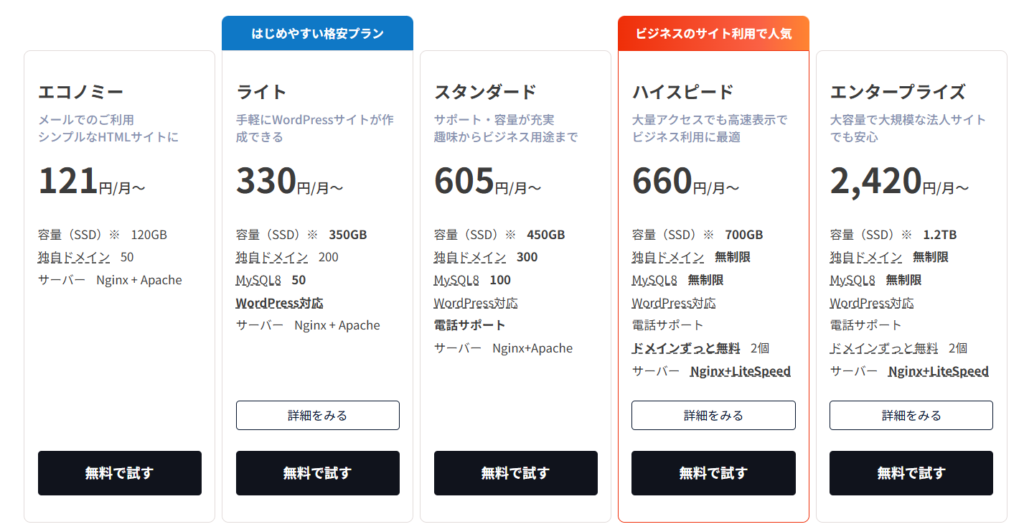
WordPressを始める場合はライトプラン以上を選びましょう。
| ▼契約期間 | ライト | スタンダード | ハイスピード | エンタープライズ |
| 1か月 | 605円 | 1,265円 | 1,430円 | 2,860円 |
| 3か月 | 572円 | 1,210円 | 1,320円 | 2,860円 |
| 6か月 | 550円 | 1,122円 | 1,210円 | 2,640円 |
| 12か月 | 539円 | 957円 | 1,045円 | 2,585円 |
| 24か月 | 462円 | 770円 | 990円 | 2,475円 |
| 36か月 | 330円 | 605円 | 660円 | 2,420円 |
※表示は1か月あたりの金額です
※支払い総額は「契約期間×金額」です
長期契約すると月額がお得になります。
本気でブログを始めたい人、長く使いたいホームページを作りたい人は長期契約するのがおすすめです。
ハイスピードプラン、エンタープライズプランを12か月以上契約した場合は独自ドメインが2個まで無料で使うことが可能です。
当サイトの場合はライトプランでWordPressをスタートしました。
表示速度に不足を感じていたので3か月経過してからハイスピードプランに変更しました。
後からハイスピード12か月契約に変更しても「ドメインずっと無料」は適応外ですのでご注意ください。
ロリポップでワードプレスを始める手順(~インストールまで)
この記事ではまずWordPressをインストールするまでの手順について3ステップで解説します。
①ロリポップに登録する
②独自ドメインを取得して設定する
③WordPressをインストールして使えるようにする
ステップ1:ロリポップに登録しよう
(1)ロリポップ公式で希望のプランを選ぶ
まずはロリポップサーバーの公式サイトにアクセスします。
サイト右上の「お申込み」というオレンジのボタンをクリックします。
するとプラン選択画面に移行しますので、希望のプランを選びましょう。
※「ドメインずっと無料」はハイスピード以上のプランを12か月以上の新規契約の場合が対象です
(2)アカウント情報を入力する
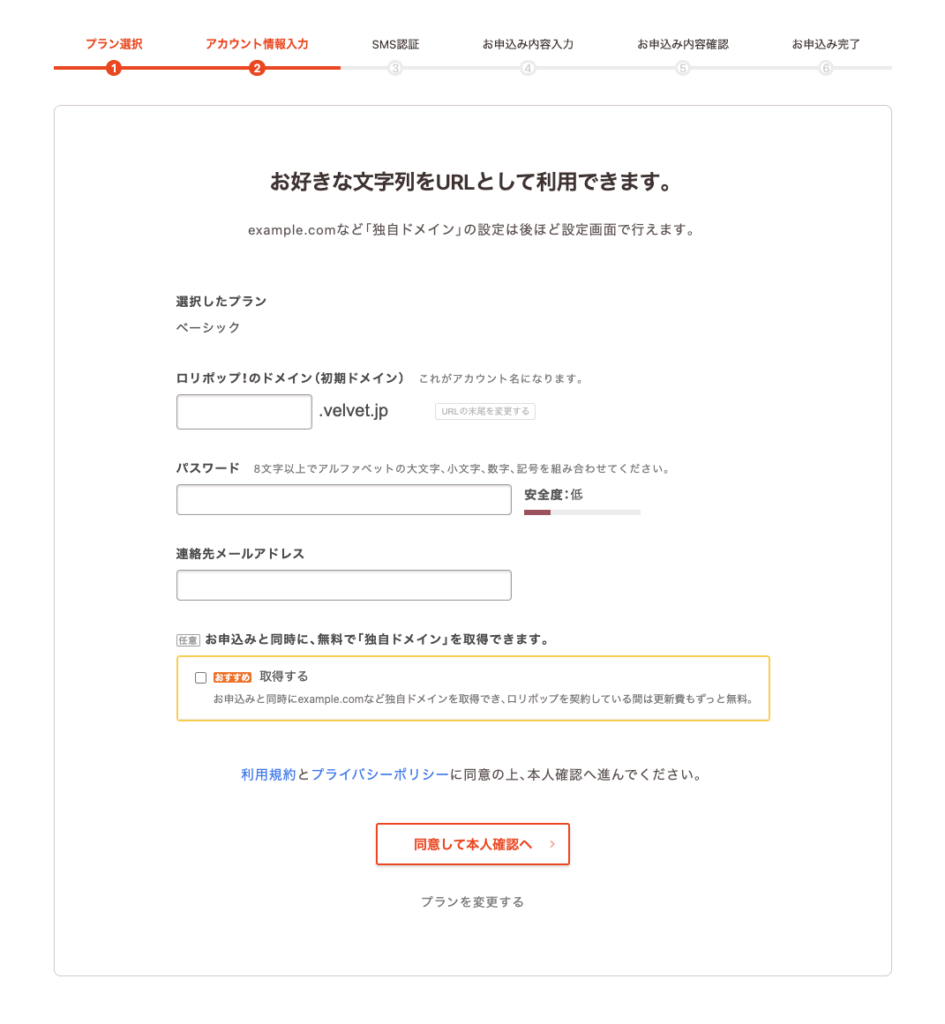
初期ドメイン(アカウント名)、パスワード、メールアドレスを入力します。
※ハイスピードプラン、エンタープライズプランを12か月以上で契約する場合は、このページで独自ドメインを取得することが可能です。
「お申込みと同時に、無料で独自ドメインを取得できます。」にチェックを入れるとムームードメインで独自ドメインを登録するための入力欄が出てきますので入力しましょう。
入力し終わったら「同意して本人確認へ」をクリックします。
(3)SMS認証を行う
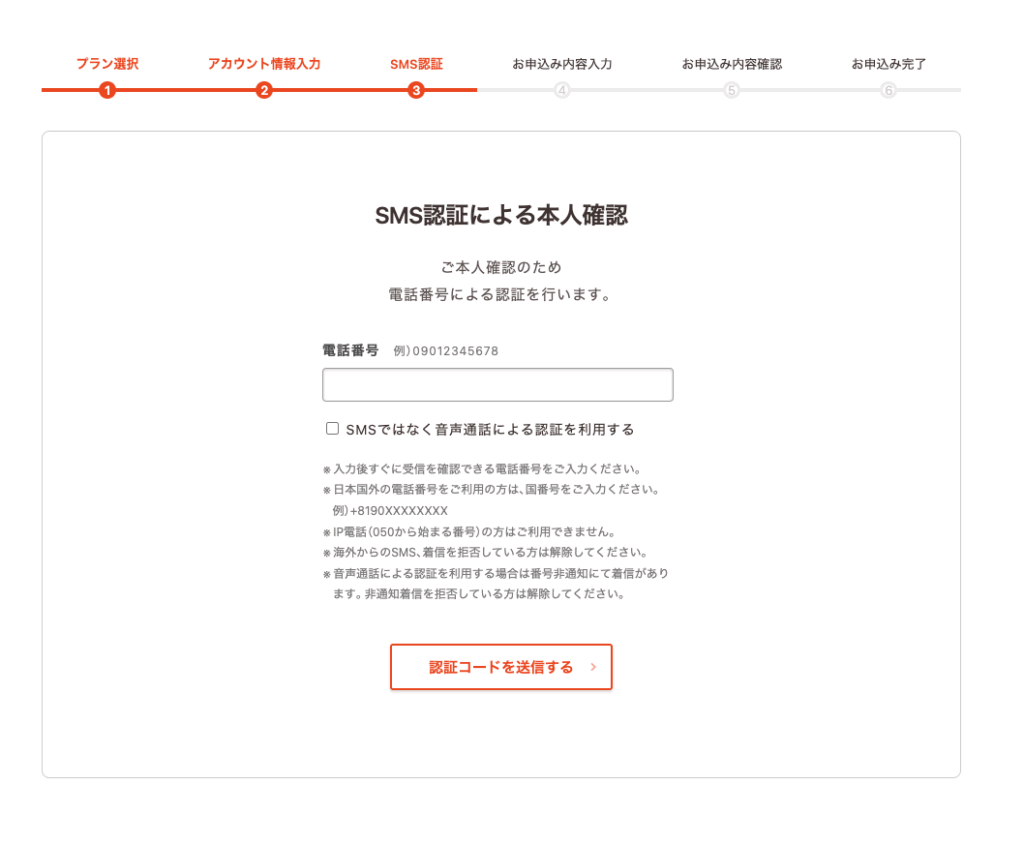
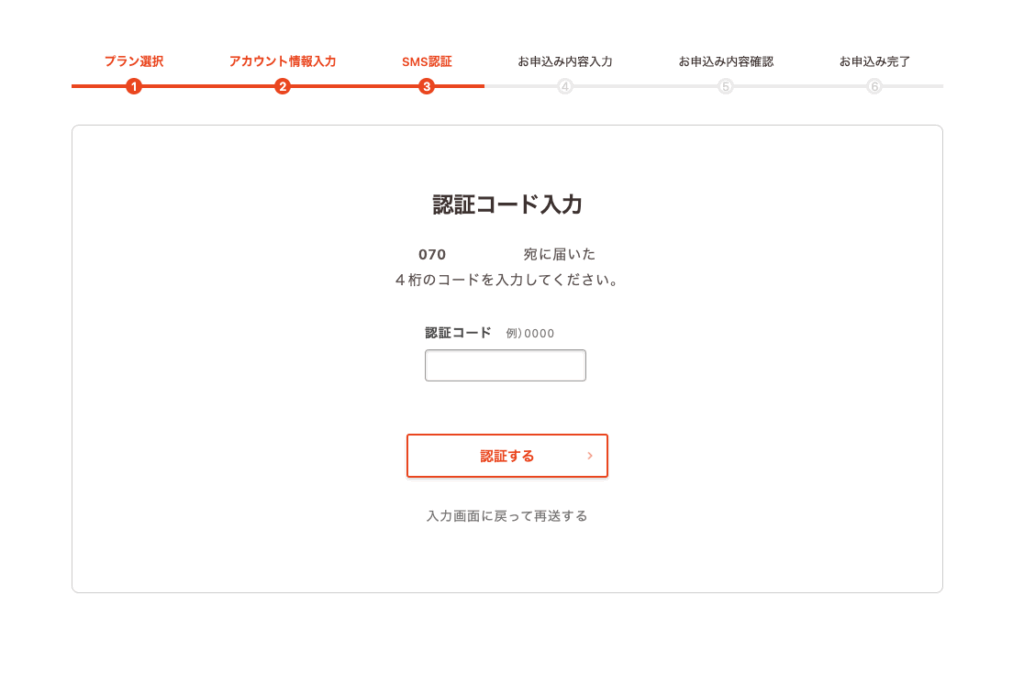
本人確認のため、SMS認証を行います。
電話番号を入力して「認証コードを送信する」をクリックしてください。
認証コードが送られてきますので、申し込みフォームに入力しましょう。
(4)お申込内容の入力
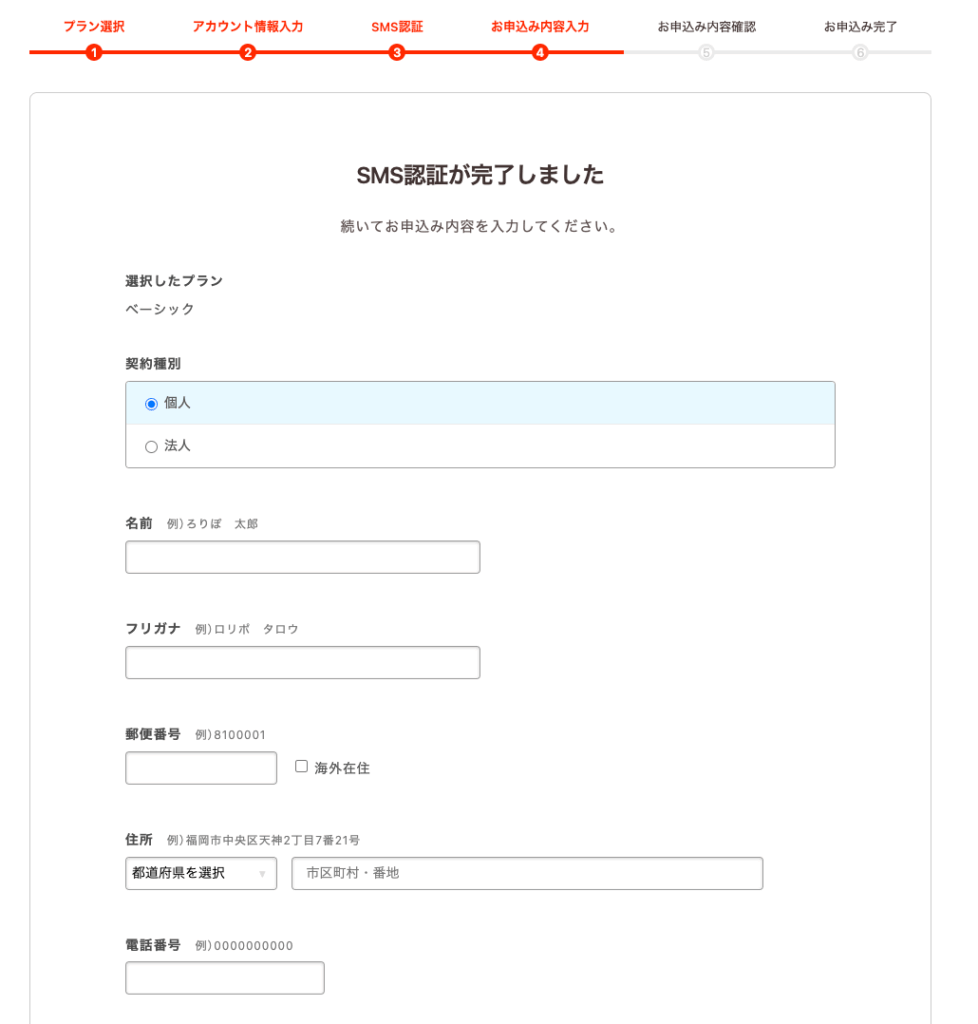
名前や生年月日、住所などを入力するページに移行しますので、正しく入力してください。
下にスクロールすると契約期間と支払い方法を選択する欄がありますので選んで入力しましょう。
(5)WordPress同時インストールの設定(任意)
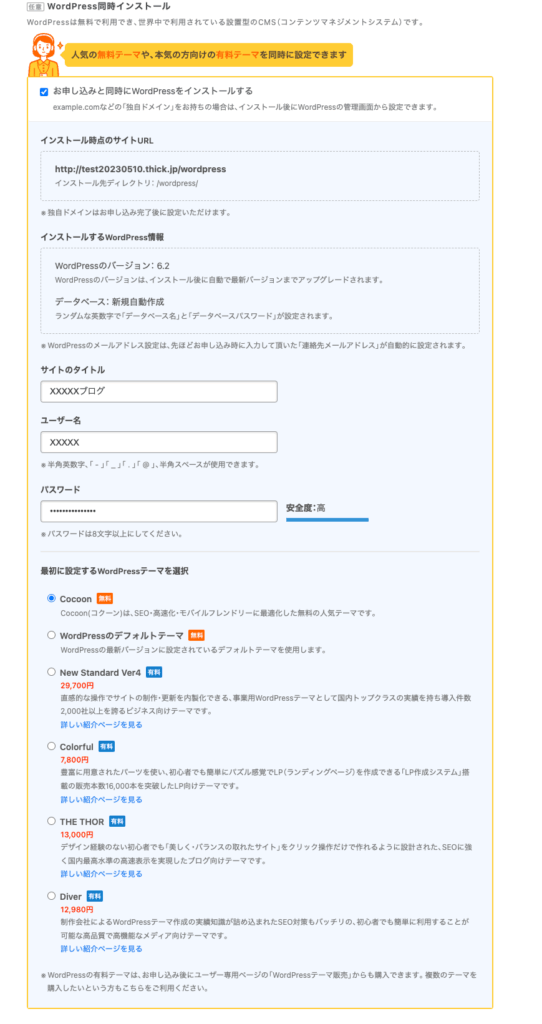
更に下にスクロールしていくと「WordPress同時インストール」の欄が表示されます。
WordPressをすぐに始めたい場合はチェックを入れましょう。
希望のサイトのタイトル、ユーザー名、パスワード、テーマを入力すれば登録完了後すぐにWordPressを始めることが可能です。(後で変更可能です)
入力し終えたら、一番下にある「お申込内容確認」ボタンをクリックします。
(6)お申込内容確認、ロリポップ登録完了!
入力内容に間違いなければ「お申し込みを確定」をクリックすればロリポップの登録完了です。
ユーザー専用ページにログイン出来るようになり、サイトの設定やWordPressの管理ができるようになります。
ステップ2:独自ドメインの設定をしよう
ロリポップの登録が完了しました。
それでは次は独自ドメインとロリポップを紐づけます。
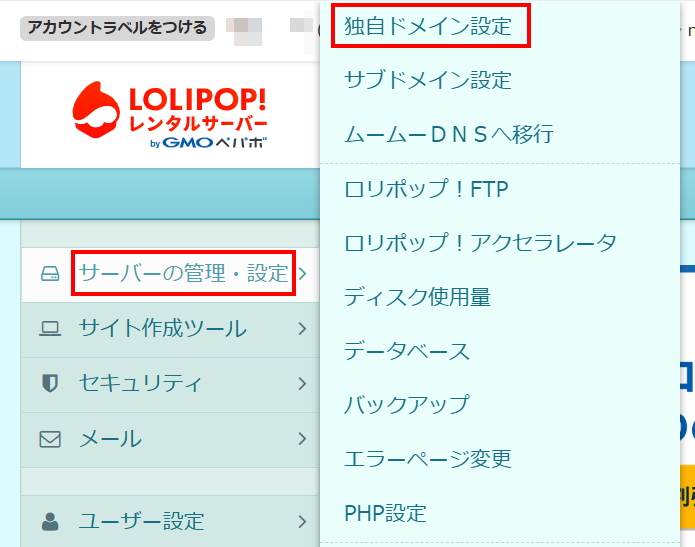
ロリポップにログインして「サーバーの管理・設定」-「独自ドメイン設定」を選択します。
(1)独自ドメインを用意しよう(任意)
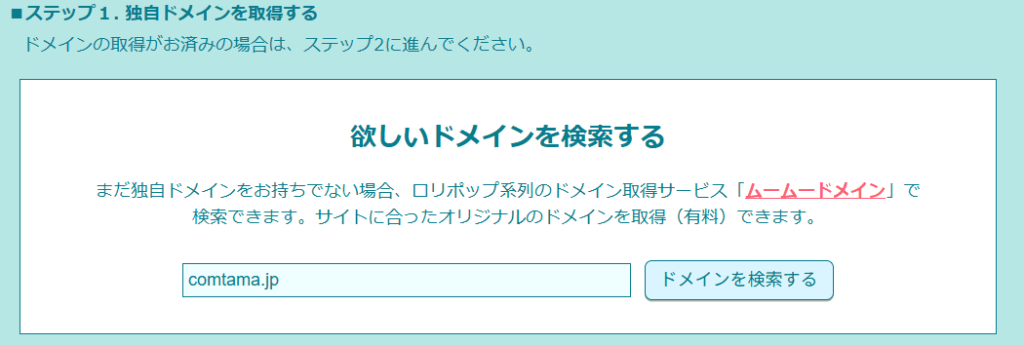
まだ独自ドメインを用意していない場合はここから「ムームードメイン」で登録できます。
希望のドメインを入力して「ドメインを検索する」をクリックしてください。
ムームードメインのサイトに移行しますので独自ドメインの登録を完了させましょう。
詳しい登録方法は別記事でご紹介しています。
②独自ドメインとロリポップを紐づけよう
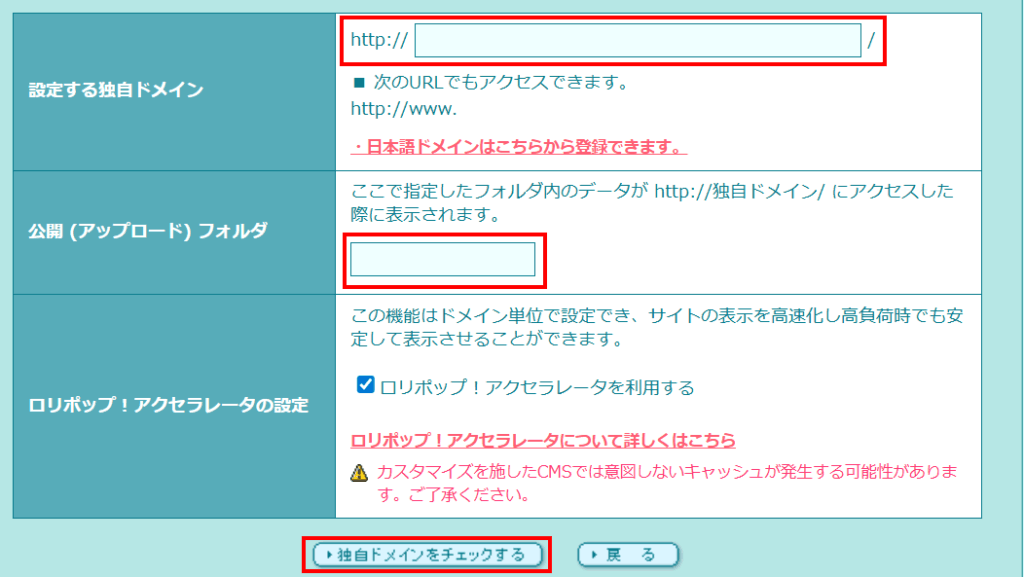
「設定する独自ドメイン」の欄には登録した独自ドメインを入力します。
「公開 (アップロード) フォルダ」はブログのデータが保存されるフォルダになります。
わかりやすい名前で自由に入力してください。
空欄の場合、2つ目、3つ目のサイトを作る際に不便になる場合があります。
入力したら「独自ドメインをチェックする」をクリックしてください。
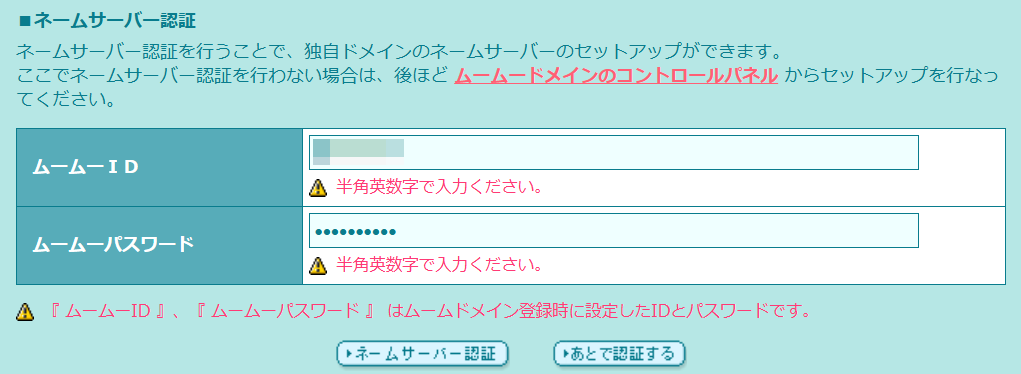
ムームーIDとパスワードを入力し「ネームサーバー認証」をクリック、次のページで「設定」を選択すれば、ロリポップと独自ドメインが簡単に紐づけ完了しました。
ステップ3:WordPressを使えるようにしよう(簡単インストール)
ロリポップと独自ドメインの準備が出来ました。
それではWordPressを使えるようにしましょう。
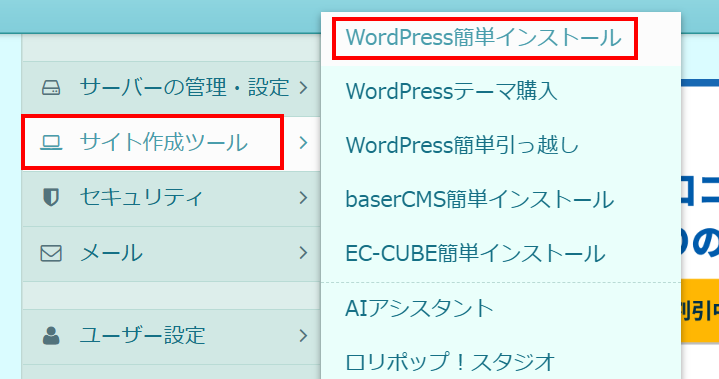
ロリポップの管理画面から「サイト作成ツール」-「WordPress簡単インストール」を選択します。
先ほど連携した独自ドメインを選択します。
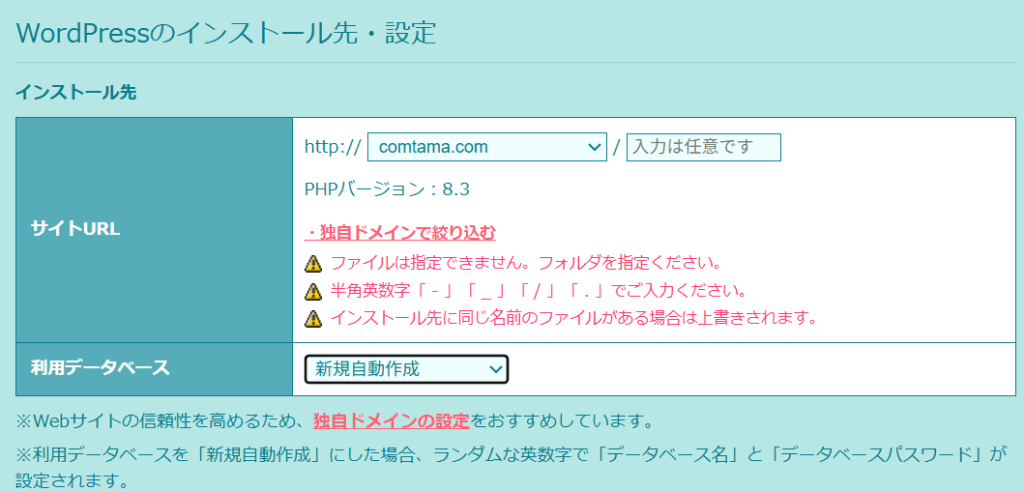
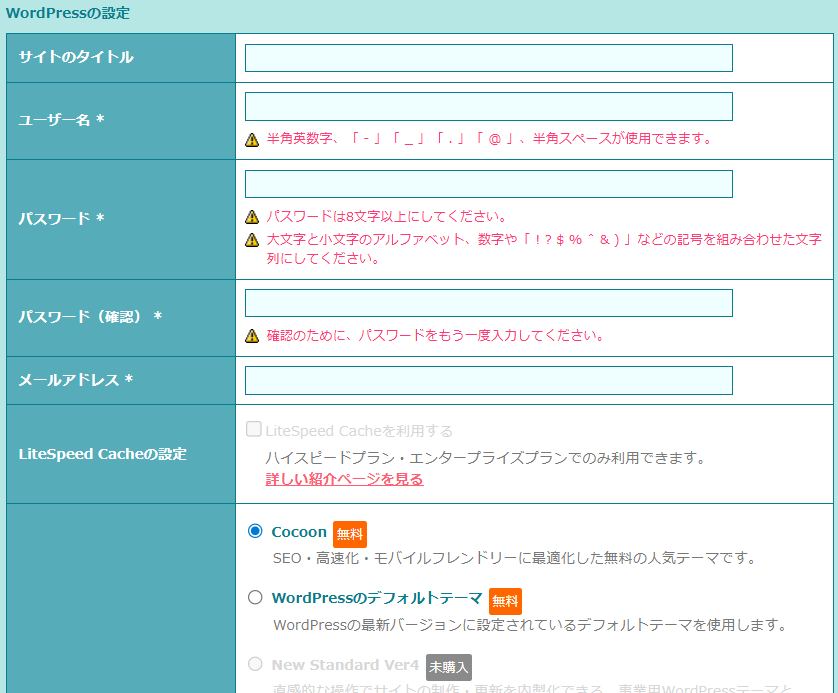
WordPressのタイトルやユーザー名パスワードなどを入力します。
完了したら「入力内容確認」のボタンをクリックします。
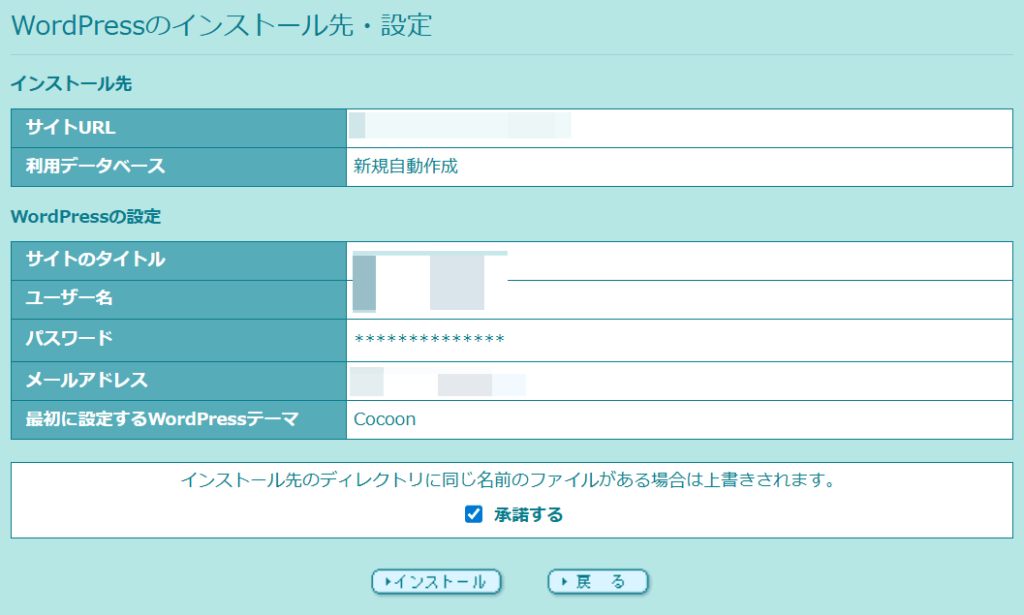
確認画面が表示されるので設定した内容を確認し、間違いなければ「インストール」をクリックすればWordPressの登録が完了です!
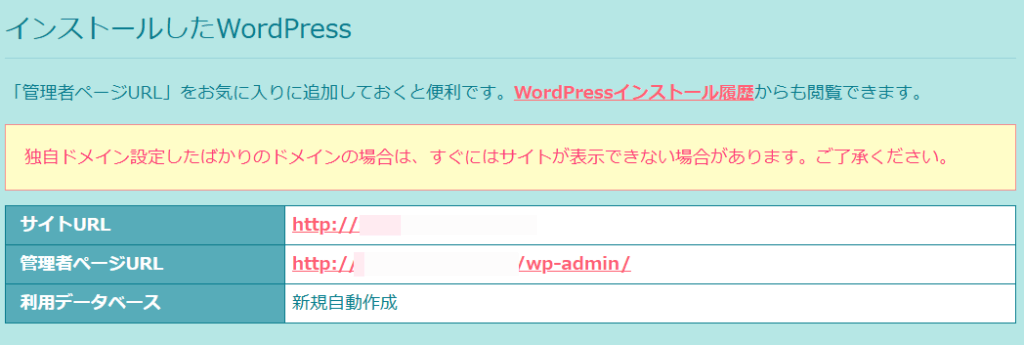
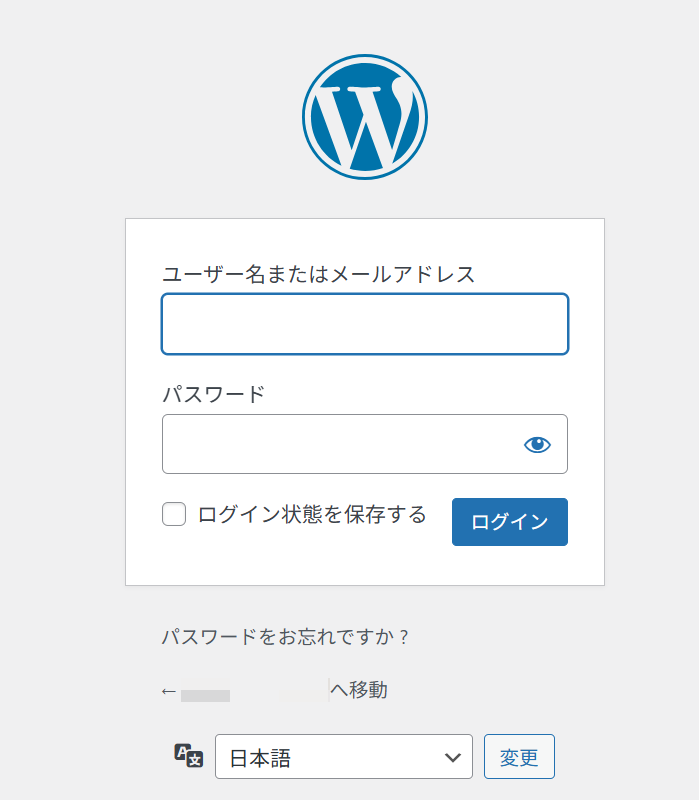
管理者ページURLからログインすればダッシュボード(管理画面)に入ることができます。
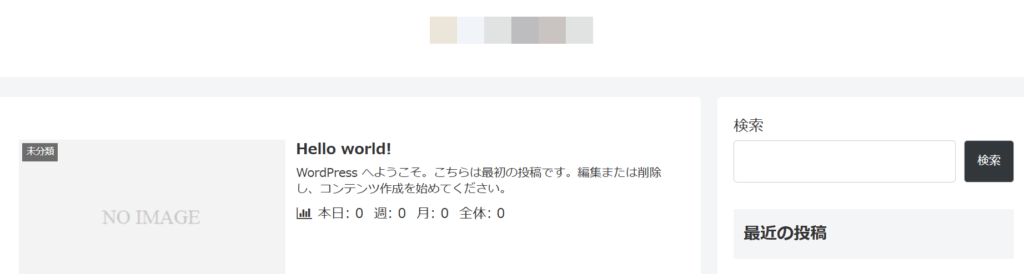
初期設定のままですが、この時点で自分のサイトもできています。
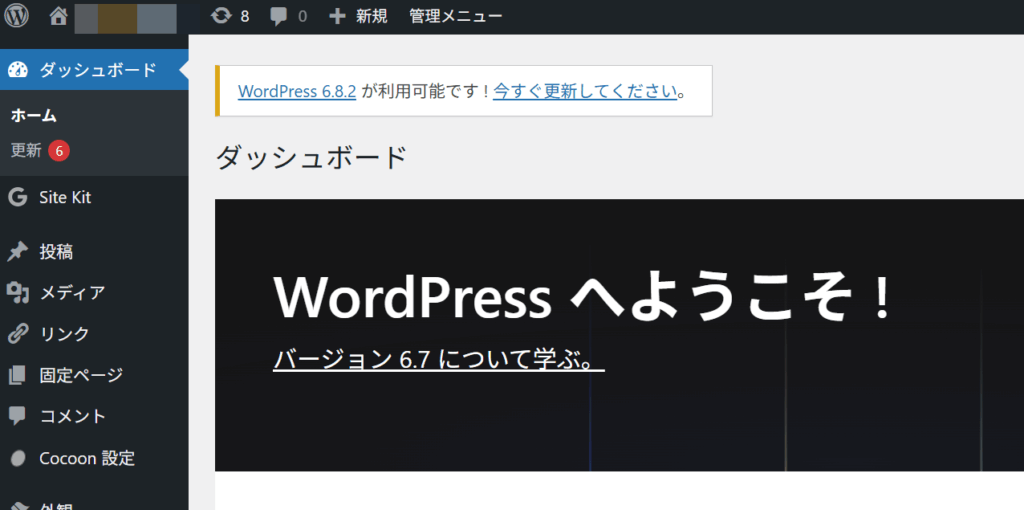
お疲れさまでした!これでWordPressのインストールまでが完了しました!
続いてはWordPressで最低限やって欲しい初期設定についてご紹介します。
別記事で詳しくご紹介していますので、一記事目を投稿する前に必ずチェックしてくださいね。
まとめ:ロリポップ!でWordPressをはじめてみよう
ロリポップ!なら初心者でも
サーバー契約
独自ドメイン取得
WordPressインストール
までをスムーズに行うことができます。
ハイスピードプラン以上で12か月以上の契約すれば、独自ドメインが無料でもらえるのも魅力的!
ブログやWebサイトを本気で始めたいなら、今すぐロリポップ!でスタートしてみましょう。