ロリポップ!でWordPressを始めよう!インストールしたらやること【初期設定編】
前回の記事ではレンタルサーバーの「ロリポップ!」でWordPressをインストールするところまでご紹介しました。
すぐにでも記事をアップしていきたいところですが「ちょっと待った」!
記事を投稿する前に最低限やっておきたい初期設定があります。
面倒ではありますがアクセス数や今後の運営にも関わってくる大事な作業です。
丁寧に説明しますので、ぜひ一緒にがんばりましょう。
1.独自SSL化
SSLとはデータ通信をインターネット上で情報を暗号化して、安全にデータを送受信する仕組みのことです。
個人情報を盗まれないようにしたり、なりすましを防止、改ざん防止することができます。
SSL化するとURLが「http://~」→「https://~」に変わるのですが、それをしていないとアクセス自体できないユーザーが出てくる場合があります。
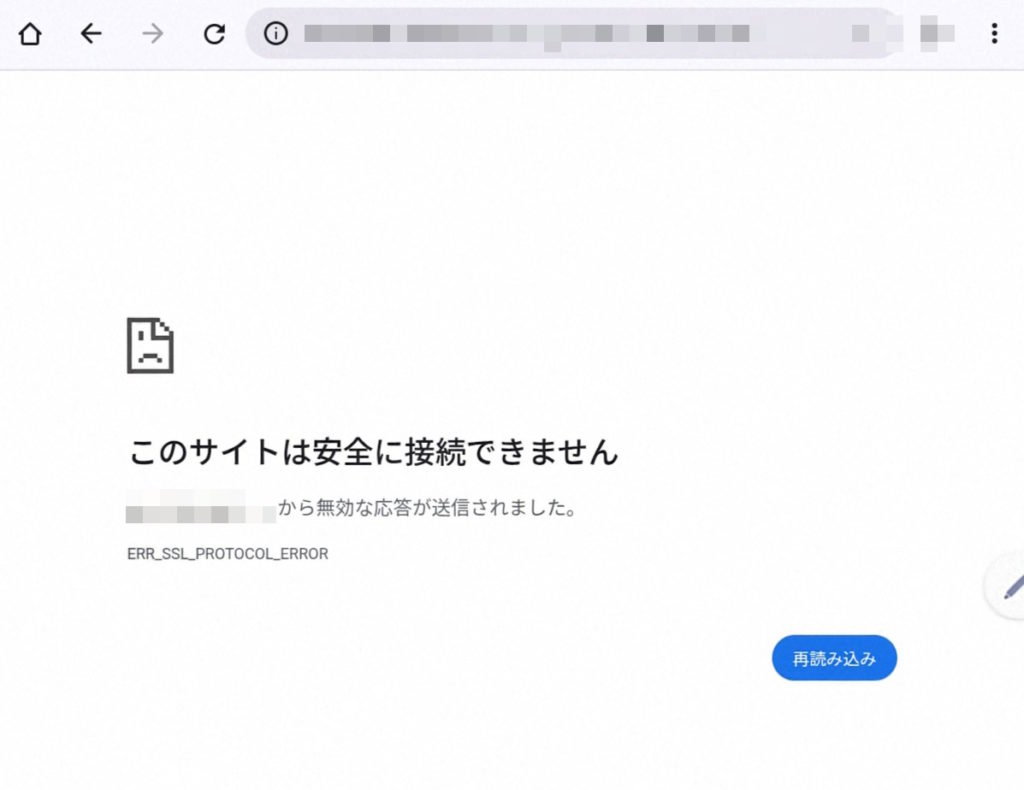
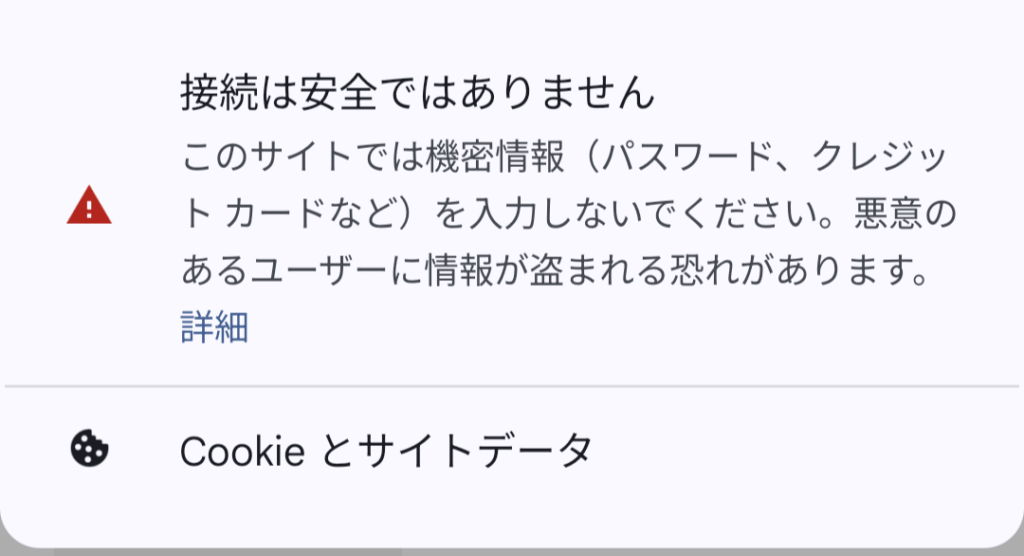
アクセスできても「接続は安全ではありません」と出てしまうのでユーザーに安心感を与えることができません。
読者からの信頼感、そしてSEO評価のアップにも直結します。独自SSL化は必ずしておきましょう。
ステップ1 ロリポップで無料独自SSL化に設定する
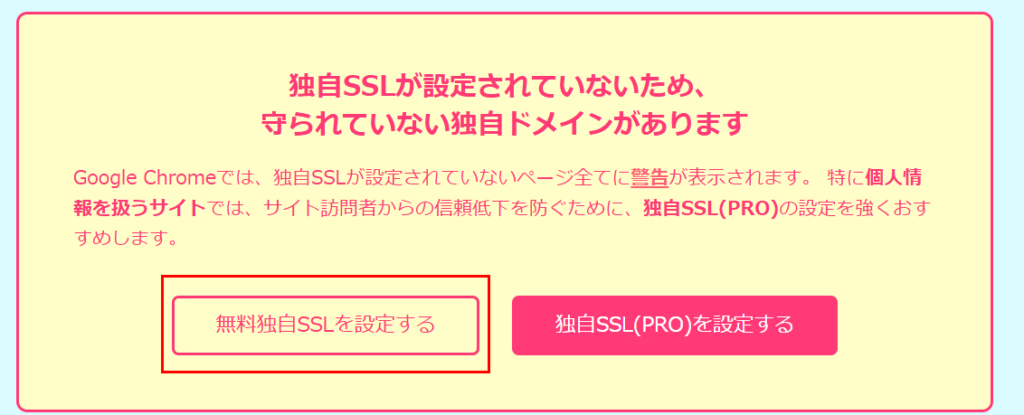
独自SSLしていない独自ドメインがある場合「ロリポップ!」にログインしてみると大きく警告が表示されます。
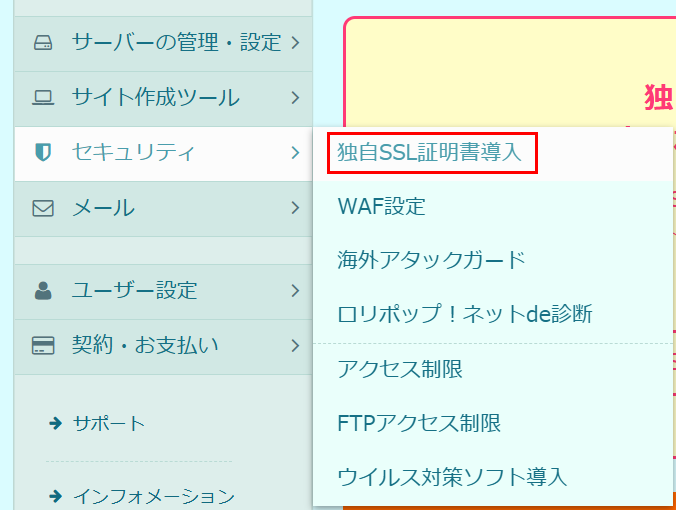
ここの「無料独自SSLを設定する」をクリックするか、「セキュリティー」―「独自SSL証明書導入」をクリックしてください。
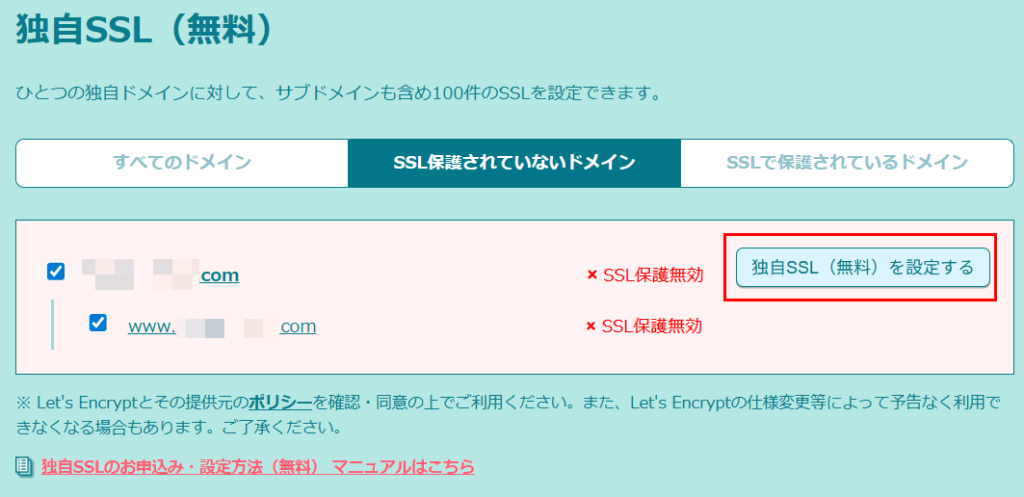
SSL保護されていないドメインの一覧が出ますので、チェックして「独自SSL(無料)を設定する」ボタンを押しましょう。
これだけで「https://(自分のサイトドメイン)」にアクセス可能になっていますので確認してみてください。
(反映には時間がかかる場合があります。)
ステップ2 WordPress側でSSL化の設定をする
続いてはWordPress側の変更に移ります。
WordPressのダッシュボード(管理画面)にアクセスしてください。
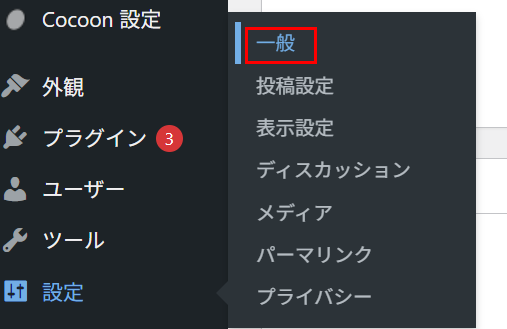
メニューの下の方にある「設定」から「一般」をクリックします。
WordPressアドレス(URL)
サイトアドレス(URL)
の部分が「http」になったままの場合は「https」に変更しましょう。
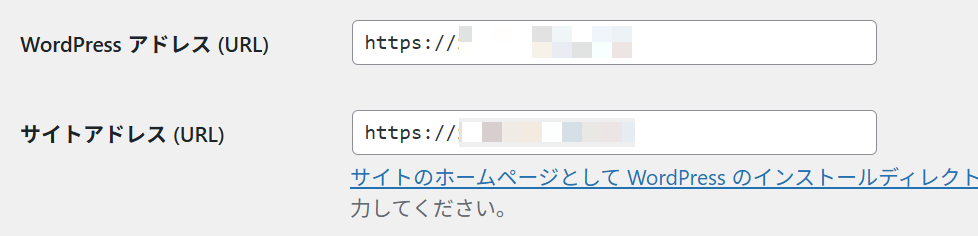
下にスクロールしていくと「変更を保存」ボタンがありますのでクリックしてください。
これで独自SSL化した自分のサイトにアクセスできるようになりました。

ステップ3 .htaccessを設定して常時SSL化させる
現在の設定だと「http://~」のアドレスにもアクセスすることが可能です。
そこで「http://~」でアクセスした人を自動で「https://~」にリダイレクトされる設定をしていきます。
Google評価の安定化にも使われるためSEO対策にもなる設定ですのでやっておきましょう。
「.htsccess」は重要なファイルですので必ずバックアップを取ってくださいね。
まずは「ロリポップ!」の管理画面にアクセスします。
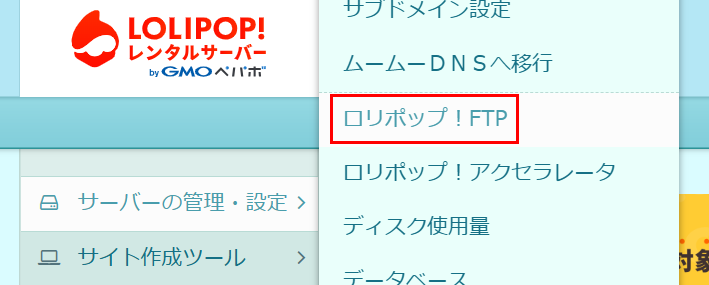
「サーバーの管理・設定」―「ロリポップ!FTP」をクリックします。
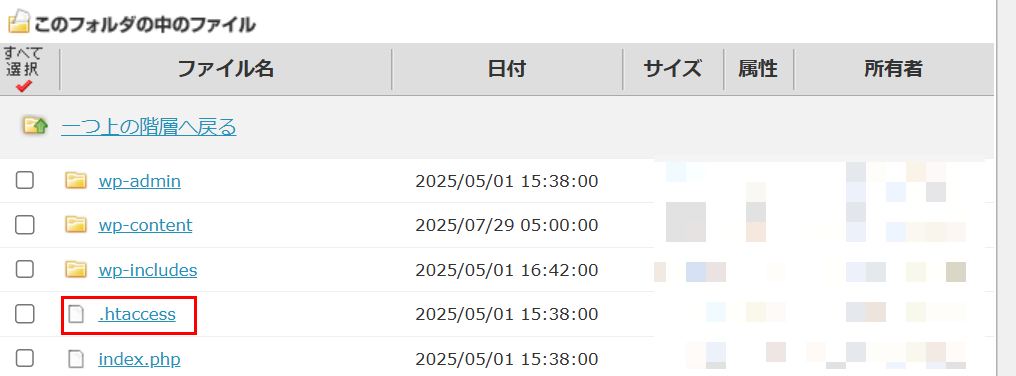
FTPの管理画面が開きますので、自分が使っているドメインのフォルダを開いてください。

その中に「.htaccess」がありますので、クリックしましょう。
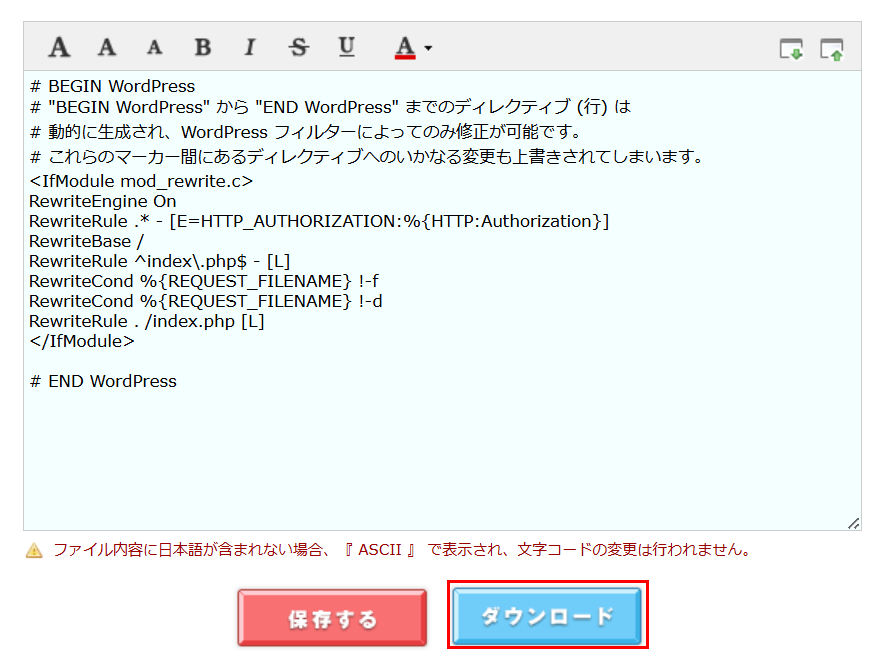
編集画面が開きました。
ここで「ダウンロード」を押して、必ず保存しておきましょう。
保存が完了したら、以下のコードを追記してください。
<ifmodule mod_rewrite.c>
RewriteEngine On
RewriteCond %{HTTPS} off
RewriteRule ^(.*)$ https://%{HTTP_HOST}%{REQUEST_URI} [R=301,L]
</ifmodule>
入力したら「保存する」をクリックします。
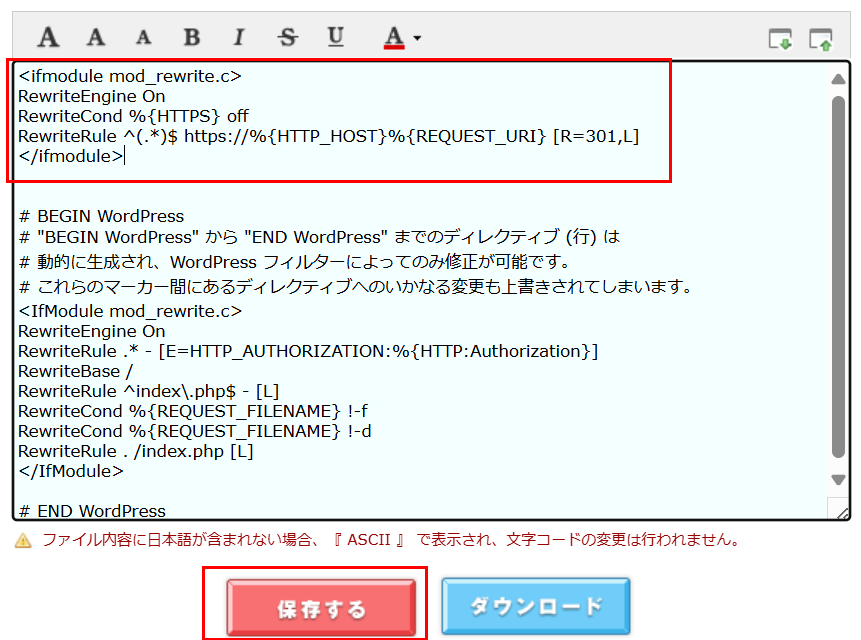
これで「http:///~」で自分のサイトにアクセスしても自動的に「https://~」に遷移されるようになりました。
これで独自ドメインの設定は終了です。
2.WordPressでやっておきたい初期設定
続いては最低限やっておきたいサイトの基本的な設定を進めていきましょう。
サイトの基本設定
WordPressのダッシュボード(管理画面)のメニューの下の方にある「設定」から「一般」に移動してください。
サイトのタイトルとキャッチフレーズをつけましょう。
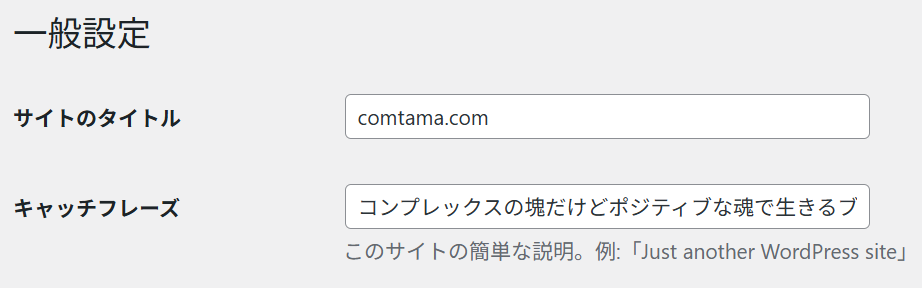
どんなサイトにしたいのか?専門的なサイトなら一目見て分かるタイトルやキャッチフレーズにするのがおすすめです。
私のサイト「comtama.com」のように、タイトルとキャッチフレーズからなんのサイトなのかわからないのはSEO的にはあまりよくないです。←
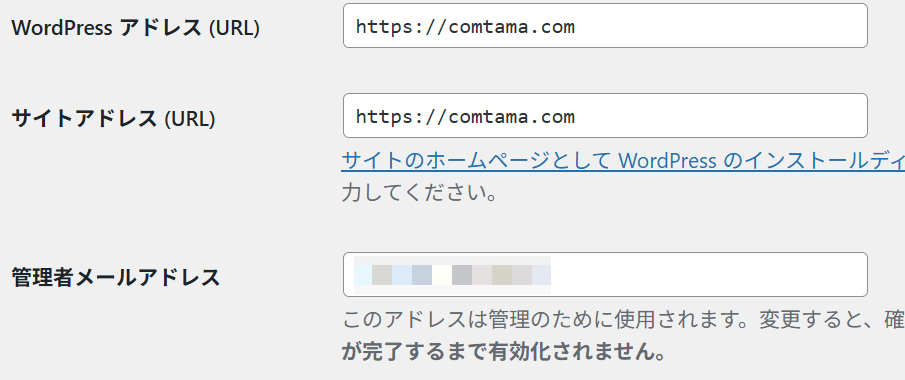
メールアドレスは通知やお問い合わせが来ることがあるので、メールを毎日確認できるアドレスを設定しておきましょう。
パーマリンクの設定
パーマリンクとは、記事ごとに設定されるURLの一部のことです。
ここの設定を変えると記事のURLが変わってしまうので、初期段階で設定しておくことが大切です。
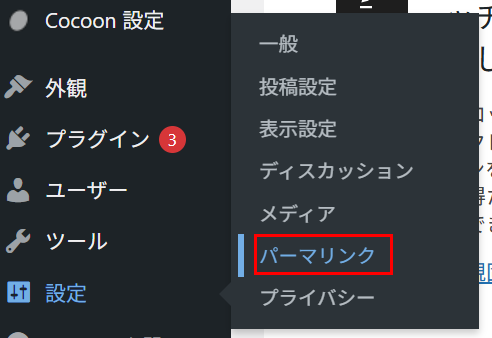
WordPressのダッシュボード(管理画面)のメニューの下の方にある「設定」から「パーマリンク」をクリックしましょう。
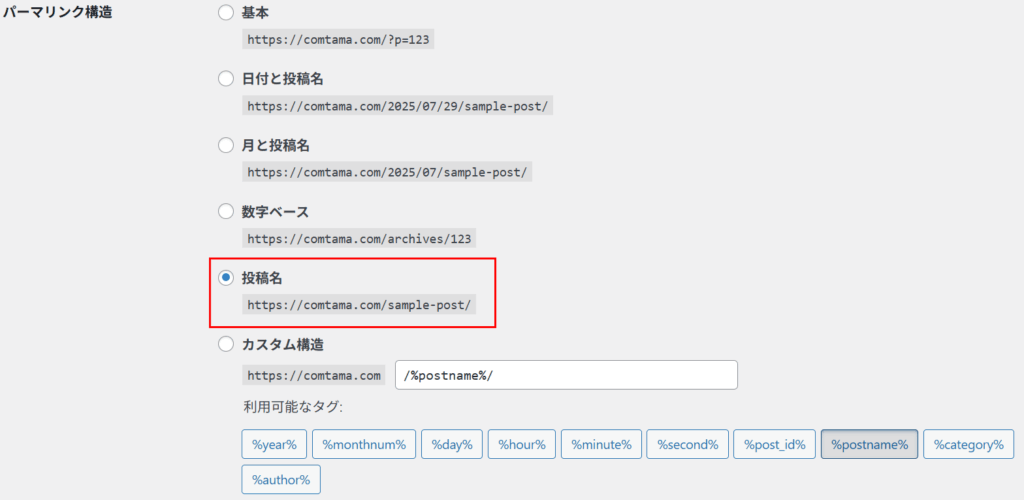
当サイトでは「投稿名」を選択しています。
投稿名にした場合はブログ記事を更新する際に、自分でURLを変更することが可能です。
URLは日本語名にもできますが、英単語、アルファベットに変更するのがおすすめです。
※日本語の場合、SNSでシェアするときにリンクの日本語部分が「%%A5%%」みたいになって長くなってしまったりします。
テーマの設定
テーマを変更すると簡単にデザインを変更したり、便利な機能が使えるようになります。
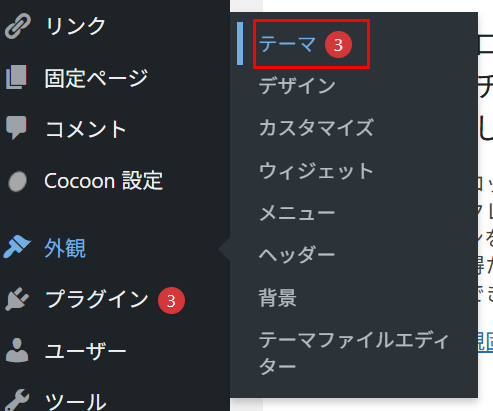
ダッシュボード(管理画面)から「外観」-「テーマ」をクリックしてください。
無料で使うなら「Cocoon child」が人気のテーマです。
私も使っていましたが、無料なのに高機能で、ユーザーも多いので困ったときにもすぐ解決策を見つけることができました。
気軽にブログを楽しんでいきたい方に十分な機能が揃っていると思います。
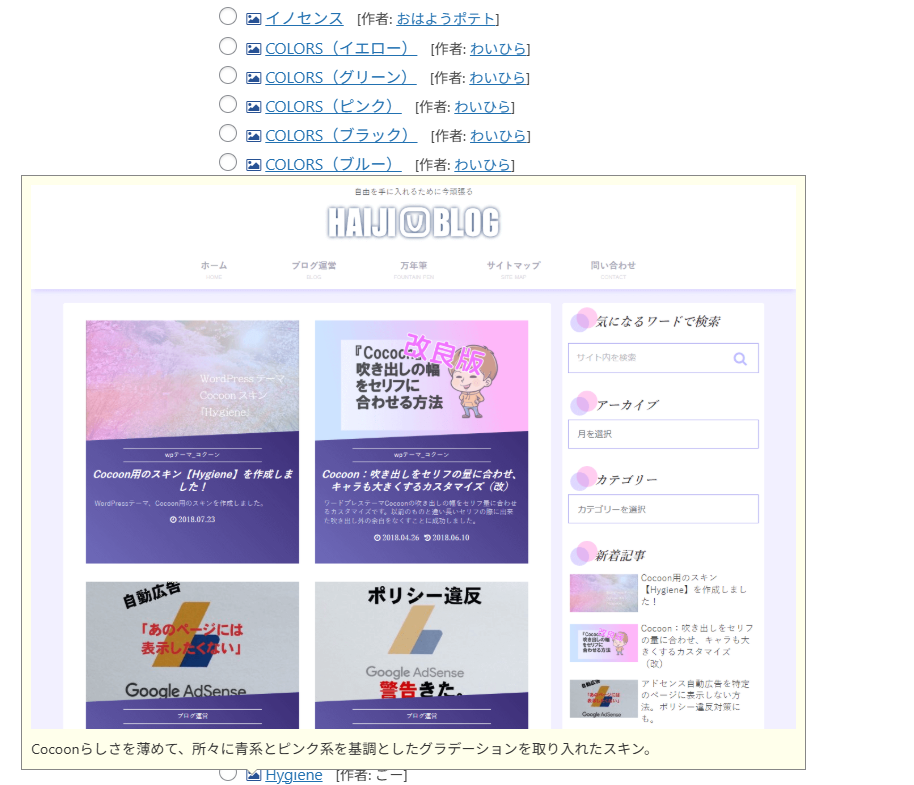
「Cocoon設定」の「スキン」からサイトのデザインを変えられるので選んでおきましょう。
もっとサイトにこだわりたい、良い機能が欲しい、本気で収益化を目指したい場合は初期段階からでも有料テーマをご検討ください。
当サイトでは「RE:DIVER」をブログ開設から3か月目で導入しました。
カスタマイズのしやすさと豊富な機能に満足しています。
レビューしていますので参考にしてみてくださいね。
他にも「SWELL」「AFFINGER6」「JIN:R」「SANGO」などが人気の有料テーマです。
サイトに合いそうなテーマを見つけてみてください。
プラグインの設定
プラグインはブログ運営を快適にしてくれるアプリのようなものです。
最初から入っているものの中で「Hello Dolly」は不要ですので削除してください。
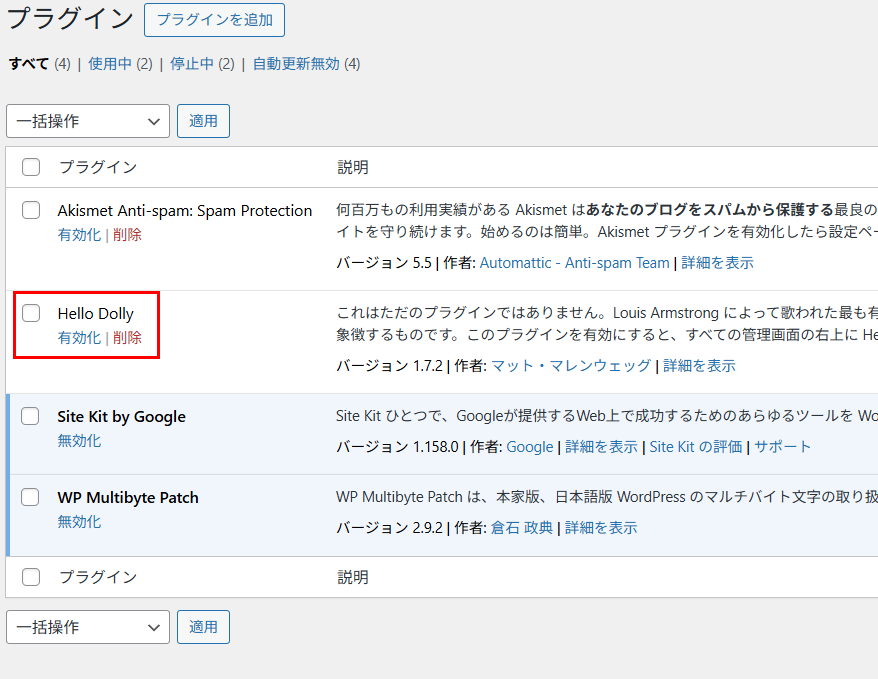
「Site Kit」はアクセス解析をしてくれる「Google アナリティクス」や「サーチコンソール」などを簡単に設置することができます。
ダッシュボードの「Site Kit」から早めに設定しておいた方が良いでしょう。
初期投稿の削除
WordPressをインストールしたら、最初にサンプルページが作られています。
関係ない記事を残しておくと読者の方も困惑するので削除しておきます。
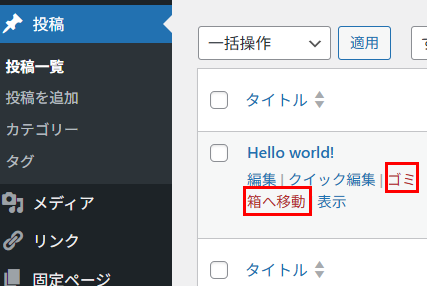
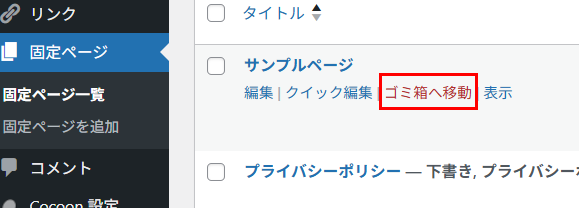
投稿ページでは「Hello world!」、固定ページでは「サンプルページ」を「ゴミ箱に移動」をクリックして削除してください。
投稿ページをスッキリさせておきましょう。
これで記事投稿の準備ができました!
まとめ
今回は2記事にわたって「ロリポップ!」でのWordPressの始め方についてご紹介しました。
これで遂にあなたのブログがスタートです。
ここからは記事を作成したり、テーマを変更したり、サイトの構築をしてみてください。
ちなみに当サイトは有料テーマ「RE:DIVER」を使用して作成しています。
有料テーマを使うと作業がぐっと楽になるので、ぜひご検討ください。
一記事目、100%の出来でなくてもいいんです。まずは記事を作成してみましょう!
サイトが完成したらぜひ「info@comtama.com」に教えていただけたら喜んで飛んで見に行かせていただきます。
記事を読んでわかりにくいことや、記事更新時と変わっているよ、などお気づきのことがあった場合もぜひ上記アドレスにご連絡いただければ幸いです。
楽しいブログ生活をスタートさせてくださいね!
一緒にブログ運営をがんばりましょう♪