ムームードメインで独自ドメインを取得する手順をわかりやすく解説!
ムームードメインは、GMOペパボ株式会社が運営している初心者にも使いやすいドメイン取得サービスです。
特に「ロリポップ!レンタルサーバー」でWordPressを始める場合、同じ会社が運営しているためスムーズに連携できます。
この記事ではムームードメインの詳しいご紹介、新規登録からドメイン取得までの流れを図解入りで詳しくご紹介します。
ムームードメインとは?
ムームードメインは、GMOペパボ株式会社が運営するドメイン取得サービスです。
GMOペパボ株式会社はロリポップ!やECサイト構築サービスのカラーミーショップも運営しています。
ロリポップ!やカラーミーショップで独自ドメインを使用したい場合はムームードメインを使用すると連携がスムーズです。
メリット
取得できるドメインの種類が豊富
GMOペパボ株式会社が運営しており信頼性がある
同社の「ロリポップ!」や「カラーミーショップ」と連携しやすい
デメリット
電話サポートは無し(AIチャットサポート&平日昼オペレーターチャットあり)
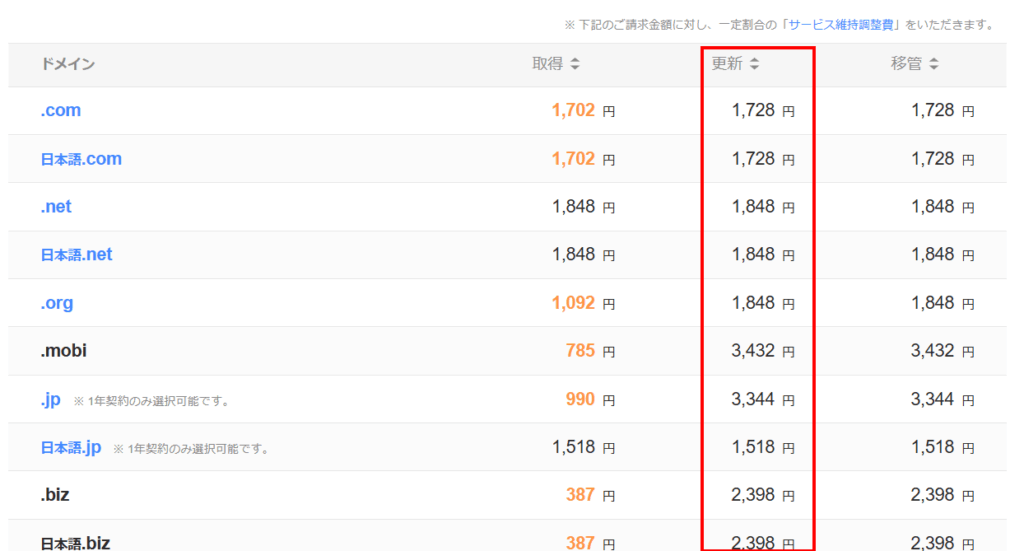
料金体系が少しわかりづらい(取得金額と更新金額に差が大きいため事前確認が必要)
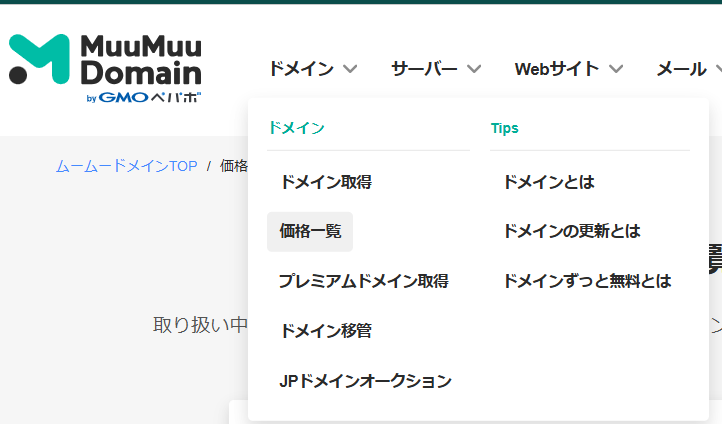
※トップページ「ドメイン」-「価格一覧」から取得金額と一緒に更新金額もチェックしておきましょう。
ムームードメインで独自ドメインを取得する前にやること
独自ドメインとは?
独自ドメインとは、「インターネット上の住所」のようなものです。
例えば当サイトのURLは「htts://comtama.com」ですが、「comtama.com」の部分が独自ドメインにあたります。
独自ドメインを使わない場合は、例えばはてなブログだと「〇〇.hatenablog.com」、カラーミーショップだと「〇〇shop-pro.jp」などレンタルしたサーバーのドメインを借りて使える場合があります。
自分だけのオリジナルのドメインを取得することで、信頼やブランディングに繋がり、本格的なサイト運営が可能になります。
独自ドメインを使うメリット
URLがシンプルで覚えてもらいやすくなる
サイトに信頼性が生まれる
将来的にサイト(サーバー)を引っ越してもURLをそのまま使うことができる
独自ドメインはどうやって決めればいい?
取得したドメイン名は基本的に変更はできません。
作るサイトのジャンルや名前などに関わるドメイン名にするのがおすすめです。
①覚えやすく短めに
長すぎるとユーザーに覚えてもらいにくくなります。
ハイフンなどで繋げてもいいですが、長くなりすぎないように注意しましょう。
②日本語ドメインは推奨しません
日本語のドメインも存在するのですが、XなどSNSに投稿しようとしたときに「%%%b4%%%」といった風に代わってしまいます。
メールアドレスにもそのまま使用することができません。
用途別のおすすめのドメインの決め方
ネットショップの場合はショップ名をドメイン名にするのが王道です。
ショップの名前も覚えてもらいやすくなりますし、信頼性もアップします。
例:ショップ名が「コンタマ商店」→comtama.com
例:猫グッズ専門店の「コンタマ」→comtama-cat.com
ショップカードやSNSにも記載していくことになりますので、ドメインがショップ名と一致していることはブランド認知にも繋がりメリットが多いです。
特化ブログの場合はジャンルに関わるキーワードを入れると検索ユーザーのクリック率が上がる可能性があります。
例:転職ブログ→ tenshoku-〇〇.com
例:節約ブログ→ 〇〇-setsuyaku.com
迷ったときは定番の「.com」「.jp」などにしておくのがおすすめです。
ムームードメインの導入手順
ステップ1 ムームードメインにアクセスしてドメイン検索する
まずはムームードメインの公式サイトにアクセスして、希望のドメインを検索してみましょう。
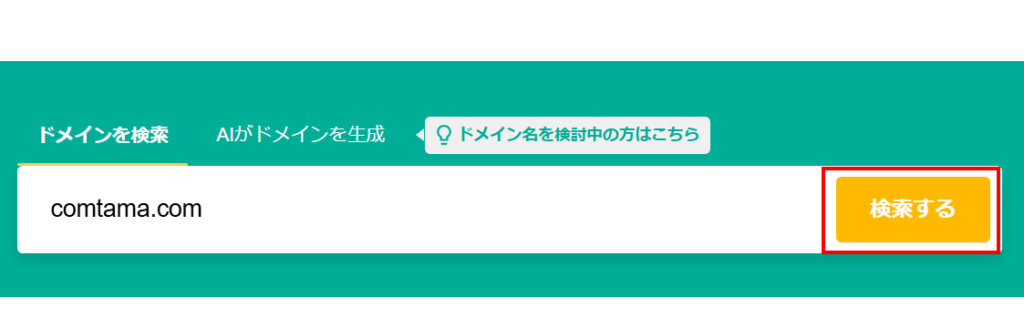
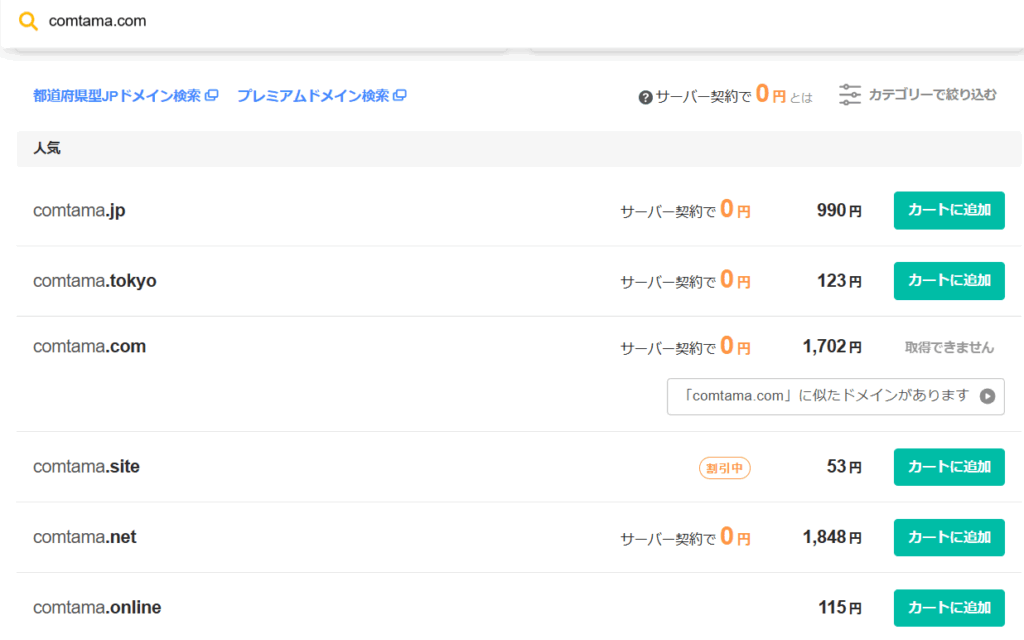
ドメインの一覧が出てきます。
他の人が既にそのドメインを使っている場合は「取得できません」と出てきます。
使いたいドメインを見つけて「カートに追加」をクリックします。
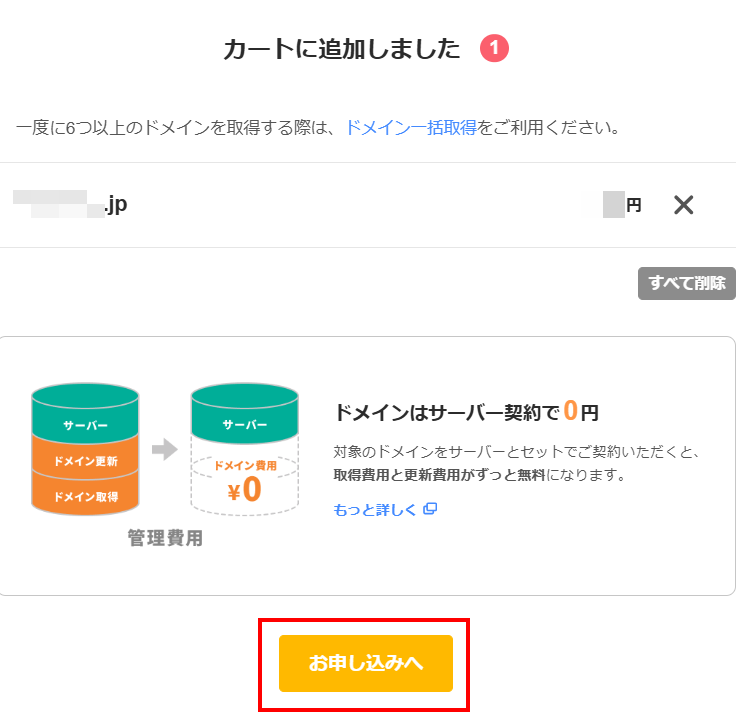
間違いが無ければ「申し込みへ」をクリックしましょう。
ステップ2 ムームードメインに登録する
ユーザー確認のページに進みます。
ムームードメインのアカウントを持っていない場合は作っていきます。
「新規登録する」を押して進むと新規ユーザー登録画面に出ます。
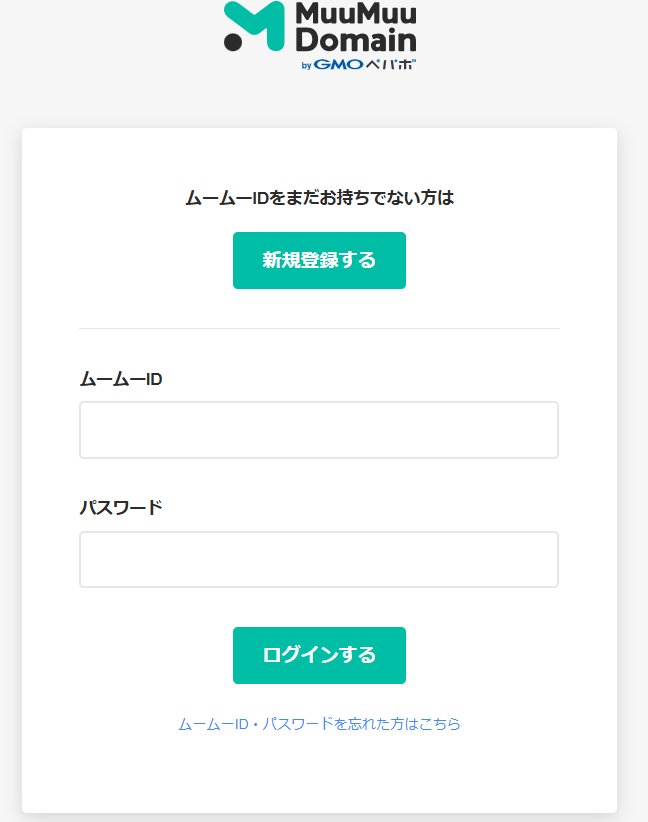
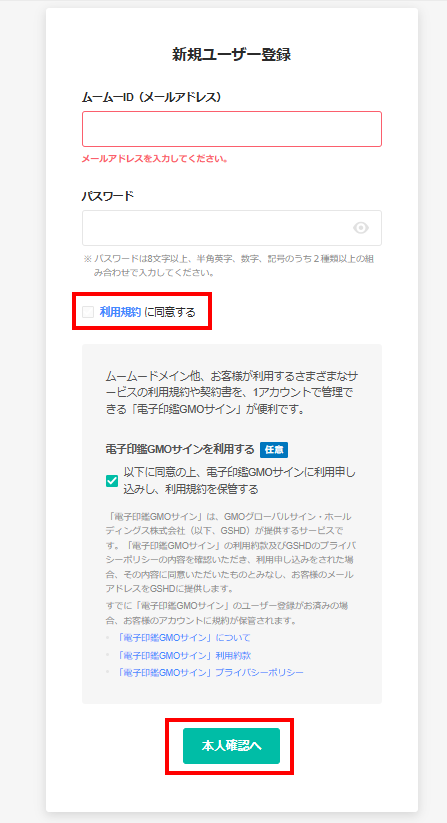
メールアドレスと希望のパスワードを入力してください。
「利用規約に同意する」にチェックを入れて本人確認へ進みましょう。
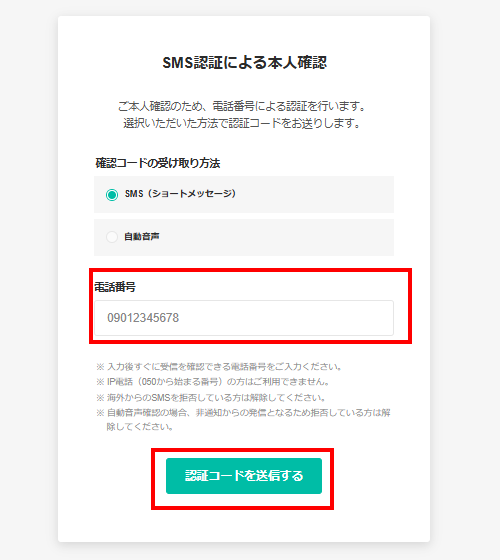
電話番号認証による本人確認を行います。
電話番号を入力し「認証コードを送信する」をクリックしてください。
届いた認証コードを次の画面で入力すれば本人確認が完了し、ムームードメインのアカウントができました!
ステップ3 独自ドメインを取得する
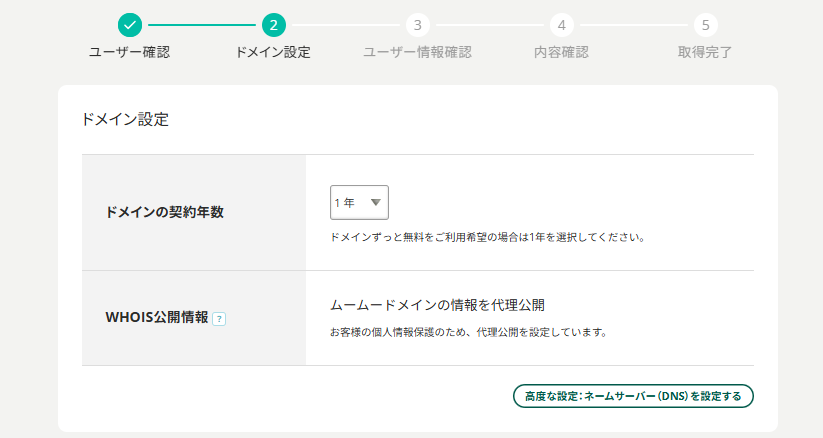
アカウントができたので、ドメイン設定に進みます。
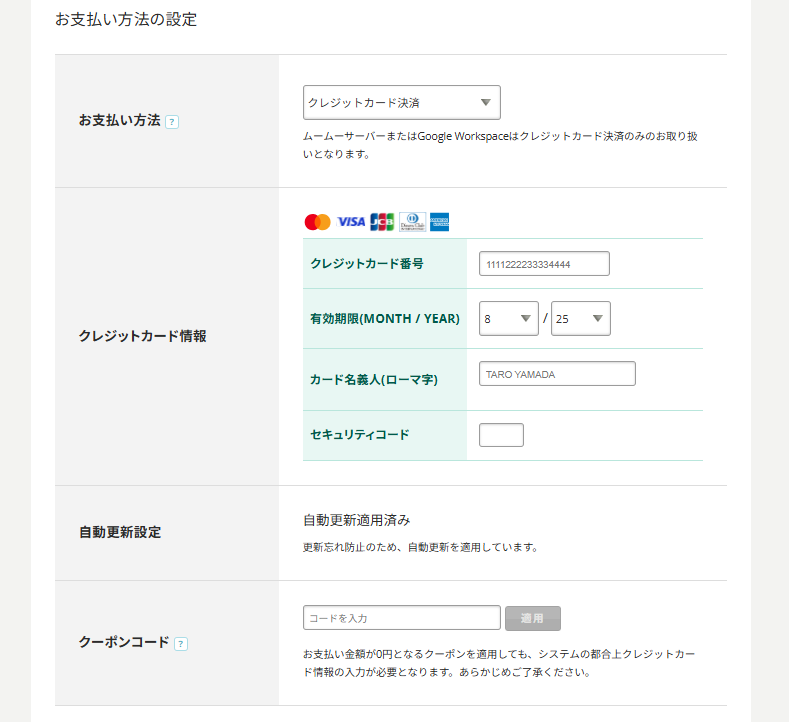
・契約年数の選択
・支払い方法の入力
・合計金額の確認
上記3点の入力と確認をしてください。
オプションはチェックしなくて大丈夫です。
問題なければ「次のステップへ」を押しましょう。
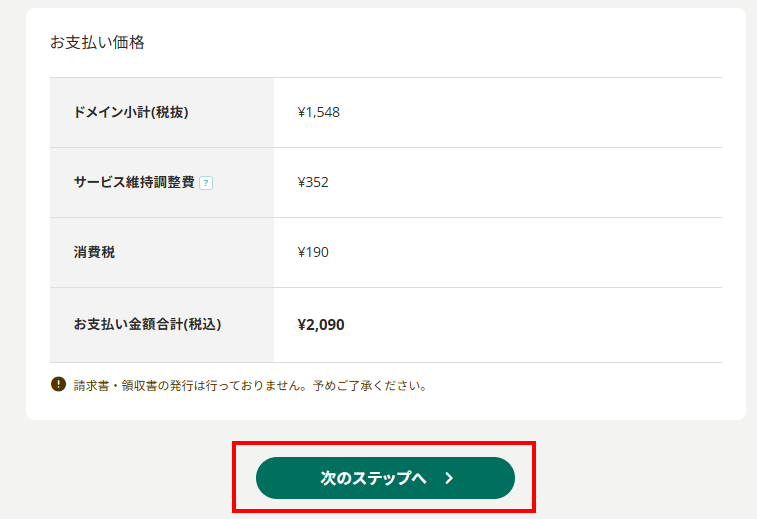
※2023年2月より「サービス維持調整費」が導入されています。市場(インフレや為替)動向によって変動する費用です。
詳しくは公式のインフォメーションをご確認ください。
※前述しましたが、ドメインによっては2年目からの更新費用が取得金額に比べて大幅に上昇する場合があります。
ムームードメインの公式サイトの「ドメイン」-「価格一覧」からしっかり確認して契約しましょう。
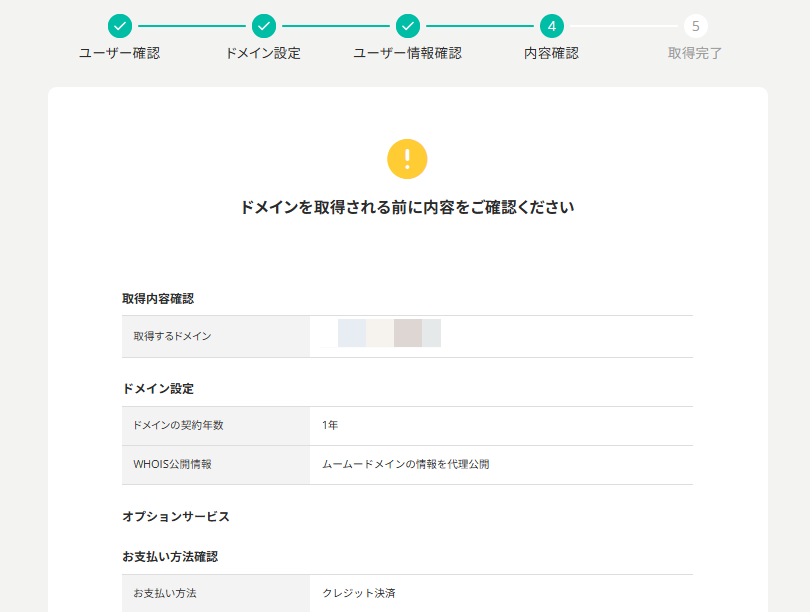
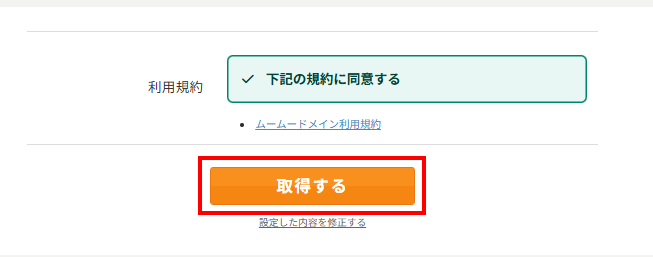
内容確認して間違いが無ければ「下記の規約に同意する」をチェックしましょう。
「取得する」をクリックすればドメイン取得完了です!
おつかれさまでした!
まとめ | 自分だけの独自ドメインでサイトを作ろう
今回はムームードメインでの独自ドメインの取得の手順についてご紹介しました。
独自ドメインは「世界で自分だけが持てるサイトの住所」です。
ムームードメインなら、わかりやすい操作画面ではじめての方でも安心してドメイン取得ができます。
私自身、ネットショップ時代から含めて12年以上ムームードメインを使用していますが、これまで一度も大きなトラブルに遭ったことはありません。
それほど安心して使える、信頼できるサービスだと感じています。
取得した独自ドメインはレンタルサーバー【ロリポップ!】と組み合わせれば簡単にWordPressでサイトやブログを始めることができます。
WordPressの始め方については、別記事でわかりやすく解説していますのでぜひそちらもチェックしてみてくださいね。