WordPress有料テーマ【RE:DIVER】の便利なブロックエディタを徹底解説!便利機能まとめ
当サイトでは2025年に登場したWordPressの有料テーマ【RE:DIVER】を導入しています。
RE:DIVERの特徴の一つは記事作成に役立つ豊富なブロックエディタです。
この記事ではRE:DIVERのブロックエディタで使える機能をスクショを交えてご紹介します。
前回記事ではRE:DIVERについての解説や導入したきっかけ、導入手順をご紹介しているのでこちらもぜひご覧ください。
RE:DIVERのブロックエディタを徹底解説!
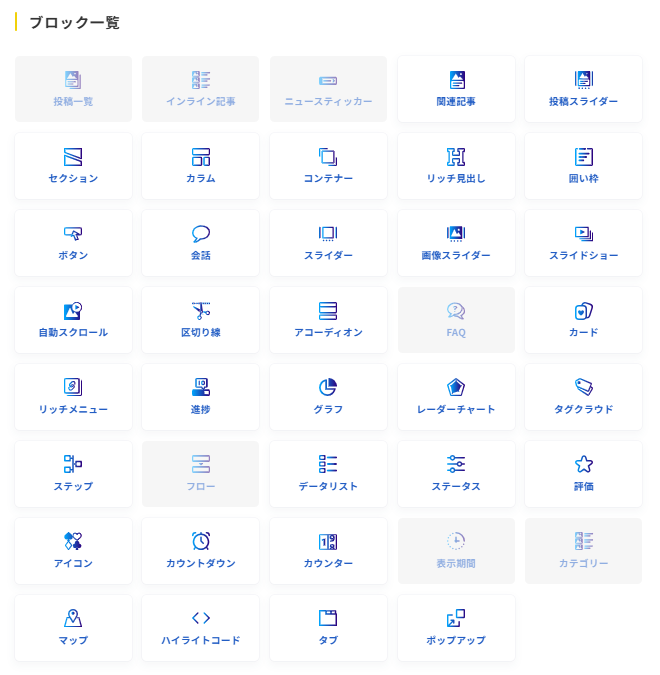
RE:DIVERには豊富なブロックが揃っています。
ひとつひとつご紹介します。役立ちそうなブロックエディタを見つけてみてください!
投稿一覧系のブロック
投稿一覧
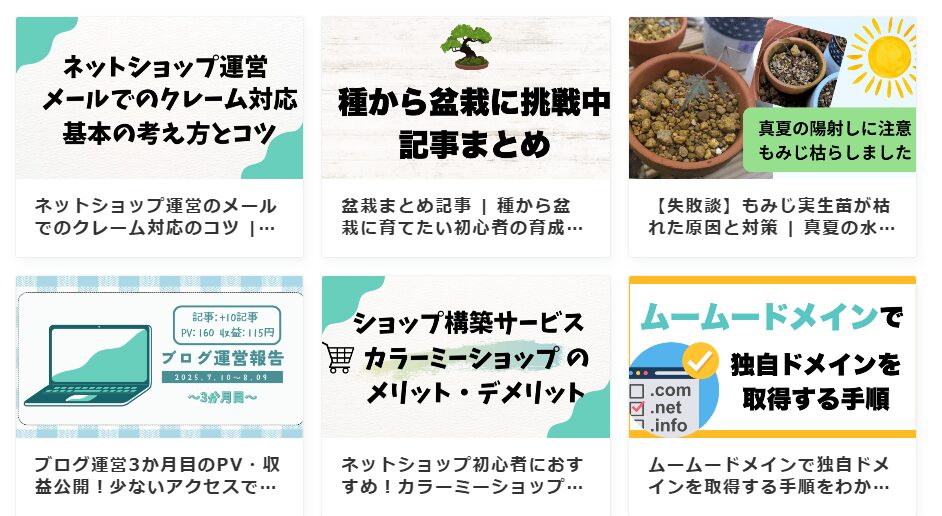
投稿一覧はその名の通り、投稿記事を一覧化することができるブロックです。
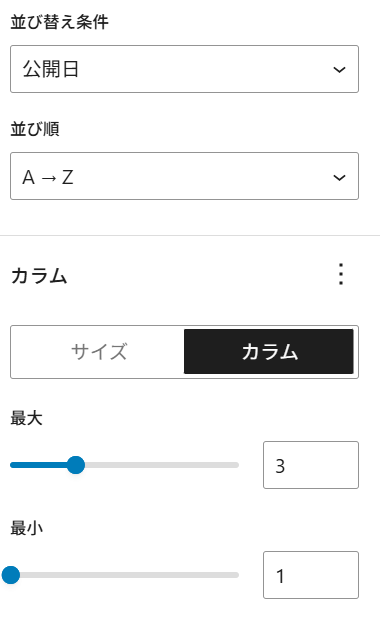
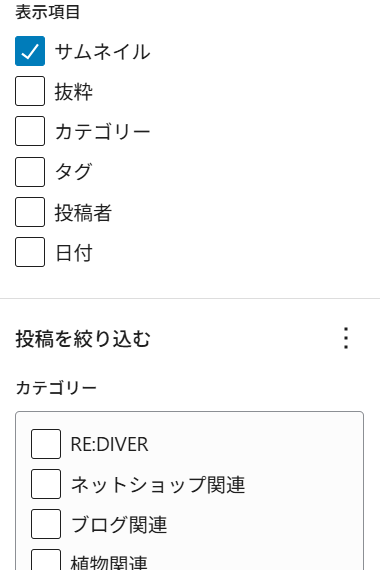
表示数やレイアウト、表示方法を簡単に変更することができます。
まとめ記事などで、そのカテゴリで書いた記事を一覧にしたいときなどに使えそうです。
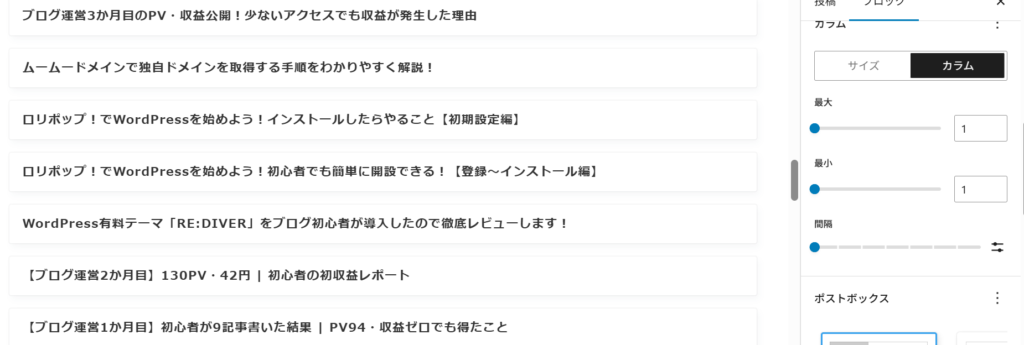
▼ブログカテゴリの記事を一覧にしてみました。サムネイルを消して文字だけの一覧にすることも可能です。
インライン記事
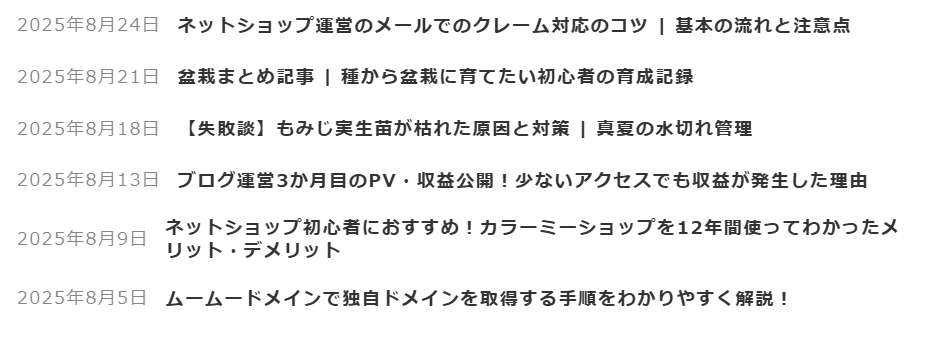
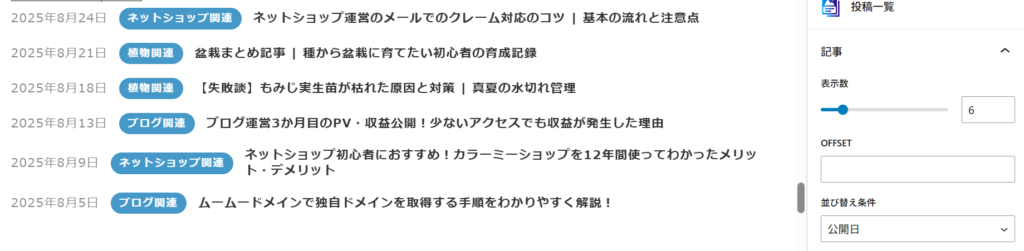
投稿一覧と似ていますが、こちらはサムネイルは表示されません。
記事の前に日付とカテゴリが表示されます。オフにすることも可能です。
更新の一覧記事として、同じ日に何度も更新することもあるトレンドブログを運営されている方などにぴったりかもしれません。
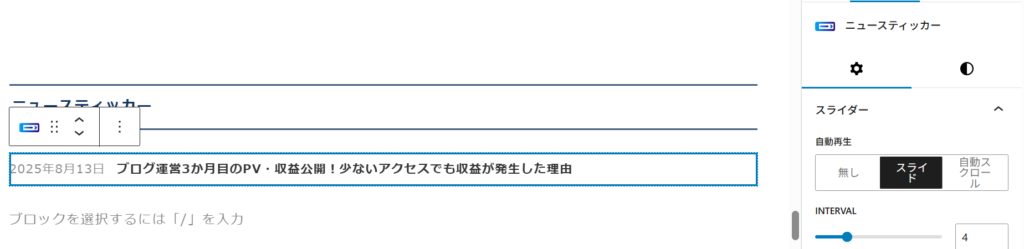
ニュースティッカー

ニュースサイトで記事のタイトルが一行で表示されて次々変わっていくのを見たことがありませんか?あれです。
自動再生をスライドにしておくと自動で次の記事のタイトルが表示されます。
どこかに固定しておくと気になる記事に飛んでくれそうですね。
こちらもインライン記事と同じく日付とカテゴリの表示の有無を選択可能です。
私の場合、記事のタイトルが長いからか日付とカテゴリの表示をオフにしておかないと表示が崩れましたのでご注意ください。(2025/08/27時点)
関連記事
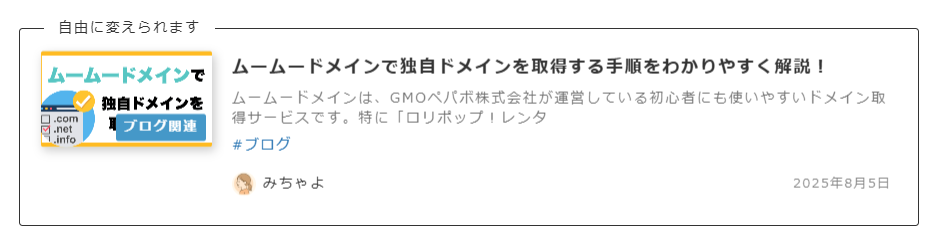
内部リンク、外部リンクを貼りたい時に便利です。たくさん使ってます。
検索機能があるので記事を探すのも簡単です。枠色なども変更できます。
投稿者名やカテゴリ、日付などの表示もオンオフ可能です。
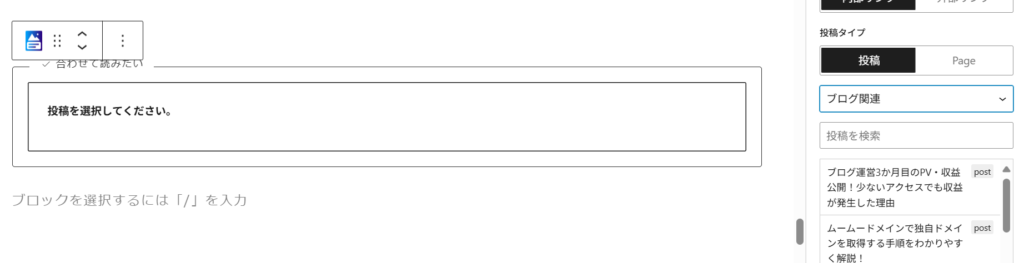
投稿スライダー
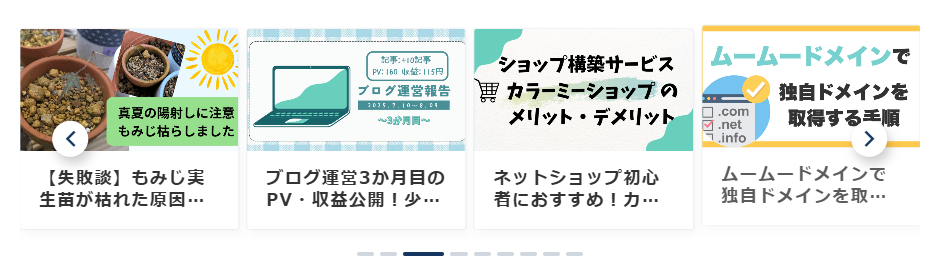
私のブログのトップページにも設置していますが、投稿記事の一覧をスライドショーに出来る機能です。
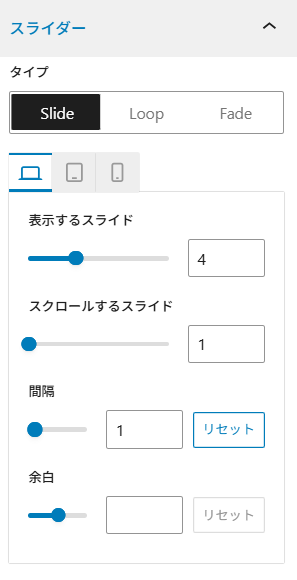
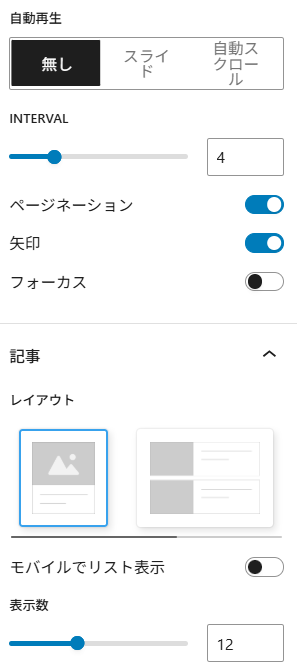
スライドのタイプ、自動再生するかどうか、記事数やレイアウトなども簡単に変更できます。
記事内装飾系のブロック
セクション
こんな感じで目立たせたい時や、大きな区切りを入れたい時に使えます。
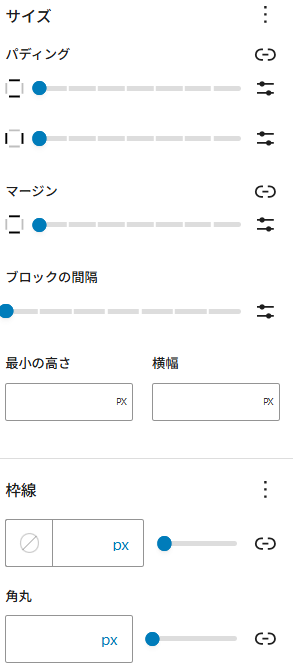
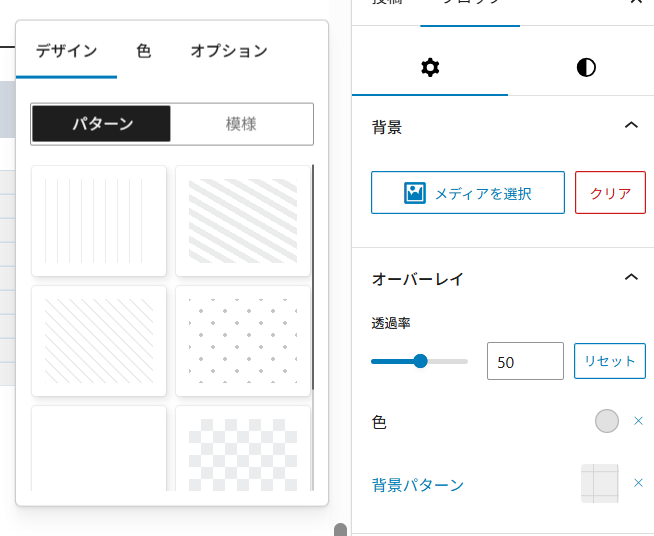
背景のパターンや模様、色合い、余白など変更可能です。
背景は画像にできます。
色合いや文字次第では印象に残るビジュアルにもできそうですね。
カラム
カラム1
カラム2
カラム3
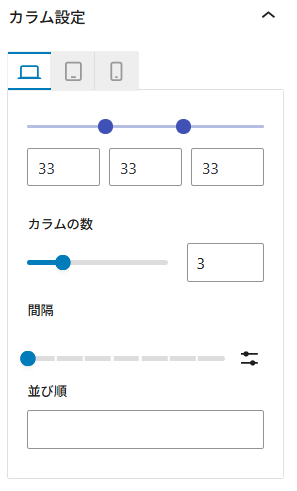
カラムはこのようにコンテンツを好きなように並べることができる機能です。
※スマートフォンでは幅が狭いため1列表示になるように設定しています。
このように画像と文字という使い方もできます。
カラムの中で自由に装飾を変えることもできます。
デスクトップ/タブレット/モバイルそれぞれで設定を変えることが可能です
モバイルの場合、カラムが多いと見にくい可能性がありますので環境に応じて変更してください。
囲い枠などいれることも可能です。
コンテナー
セクションと似ていますが、こちらは幅広ではありません。
セクションと同じように背景パターンや色など変更できます。
文字も入れられます
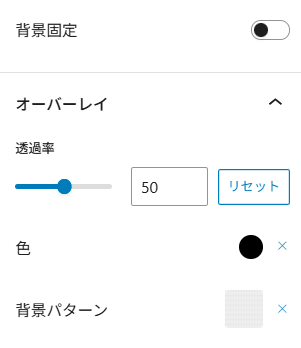
オーバーレイの項目で「透過率」「色」「背景パターン」を変更すれば、同じ写真素材でも様々な雰囲気のコンテナ―を作成できます。
リッチ見出し
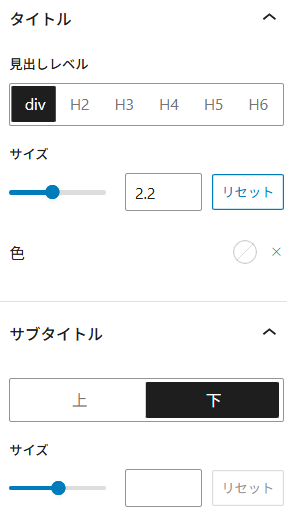
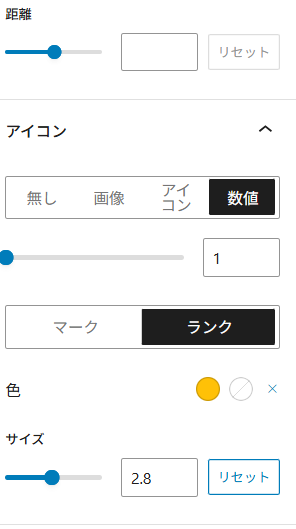
リッチ見出しは強調文字の前にアイコンを置くことができます。
「ランク」を選択すれば上のようなランキング記事にぴったりなマークを付けることができます。
ランク以外にもアイコンは自由に変えられますし、画像にすることもできます。
目立たせたい場所をリッチ見出しで装飾するとよさそうですね。
囲い枠
文字も画像も入れられます
記事に合わせて自由に使ってみてくださいね。
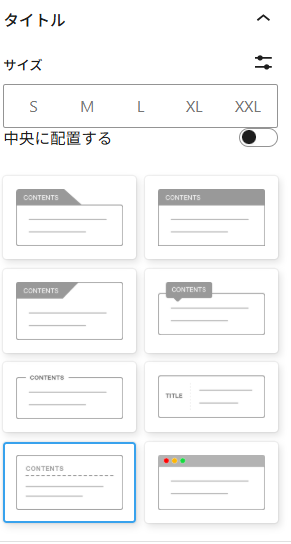
定番の囲い枠です。
8種類のデザインが選べます。
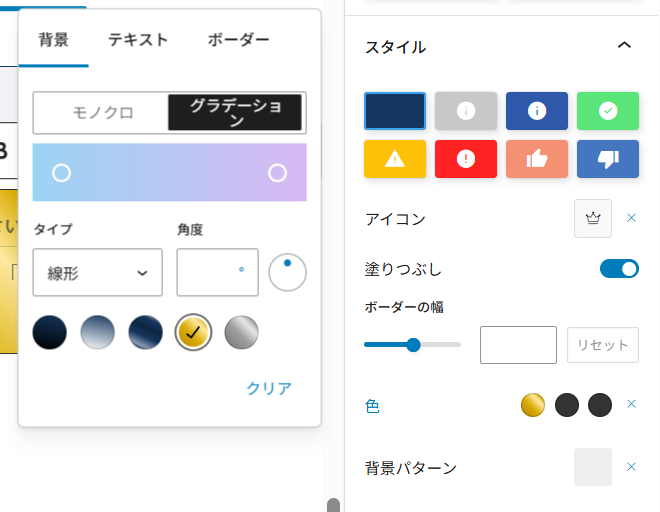
色やアイコンなど自由にカスタマイズできます。
よく使う囲い枠は「パターンを作成」しておくと、すぐに呼び出せますよ。
ボタン
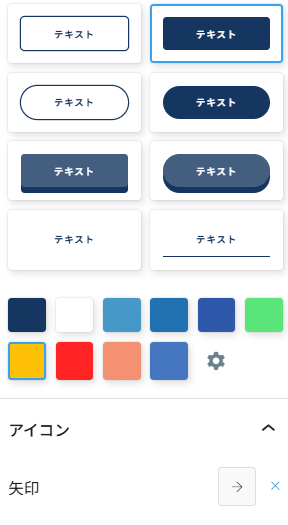
リンクを貼りたいときなどに便利なボタン機能です。
スタイルは8種類用意されています。
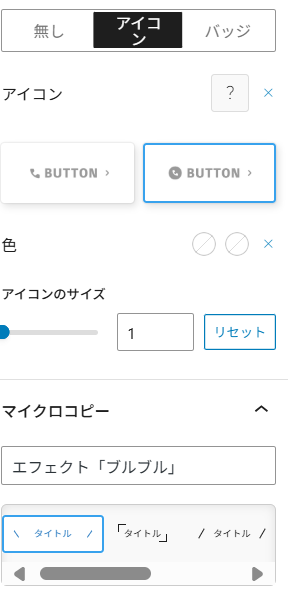
マイクロコピーを表示するのもエフェクトをつけるのも操作ひとつで可能です。
エフェクトは「キラン」「カチカチ」「ブルブル」「チカチカ」「ブワン」の5種類です。
会話(Voice)

会話してるようなふきだしが作れる機能です

色を変更してLINE風にしたりすることもできますよ
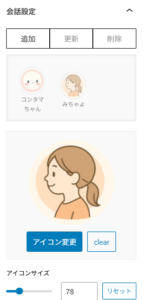
ブログによくある会話の吹き出しが作れます。
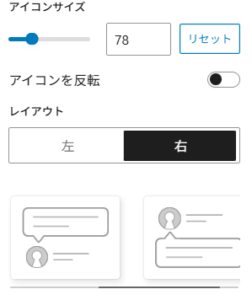
アイコンの大きさ、アイコンの反転、吹き出しの向きなど変更可能です。
スライダー系のブロック
スライダー
文章でも画像でもスライドショーにすることができます。
投稿スライダーとスライドの設定はほぼ同じです。
自動再生でスライドしたりできます。
画像スライダー

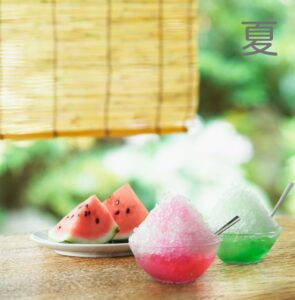


画像に特化したスライドショーです。
旅やグルメなど写真をたくさん載せたいときなどに便利ですね。
投稿スライダーとスライドの設定はほぼ同じです。
スライドショー

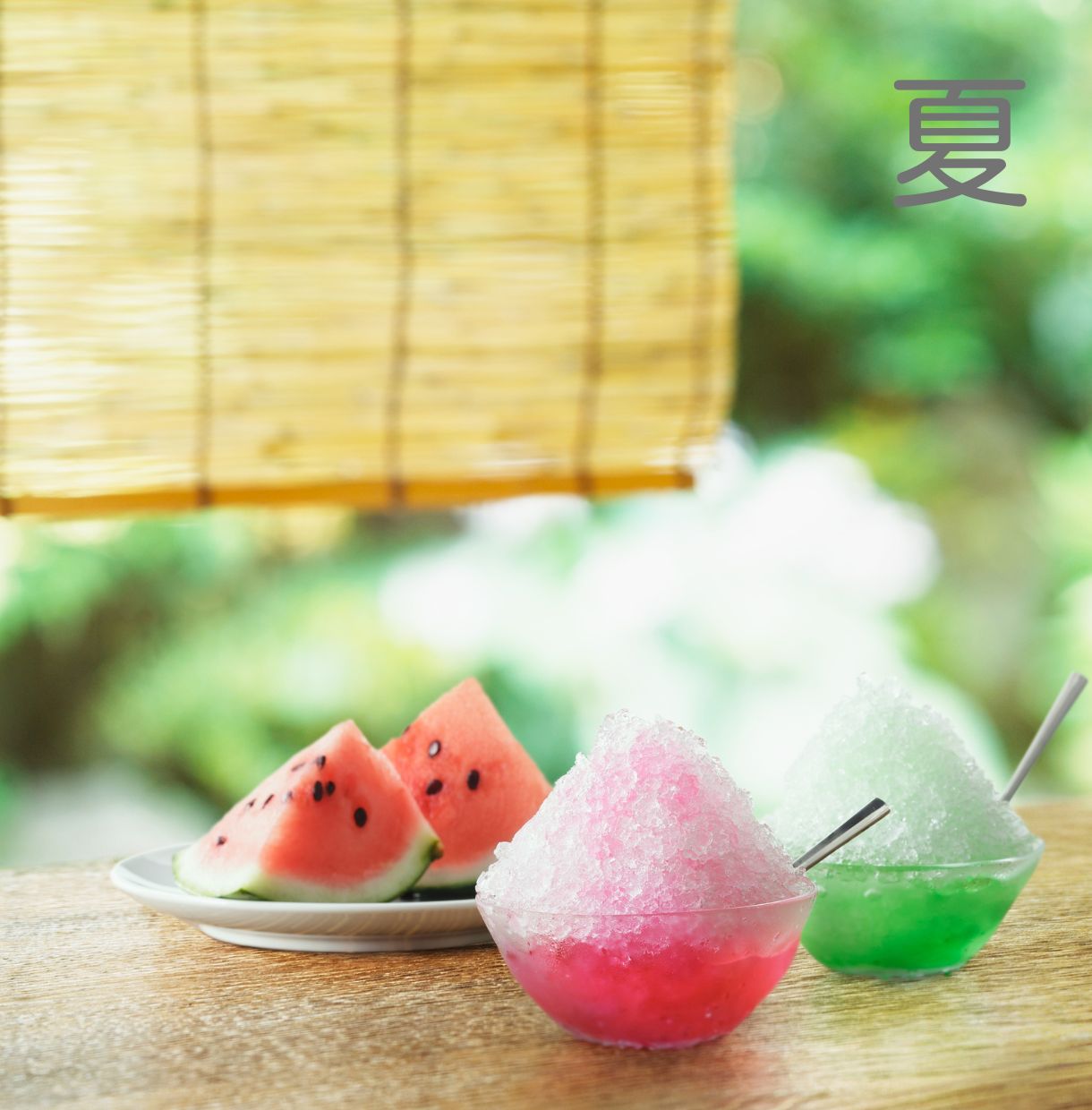


スライドショーは画像を入れてその上に文字など入れることができます。
画像の縦横比やオーバーレイが選べます。

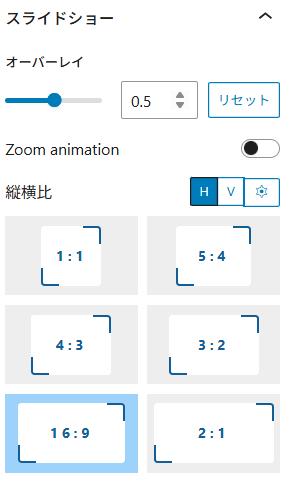
自動スクロール
画像が自動で横方向にスライドされます。
画像同士の間隔やスクロールのスピード、フーカス(中央のスライドを目立たせるかどうか)を選ぶことができます。
複数の画像を表示したい場合に効果的です。
記事内で便利なブロック
区切り線
文章が長くなってきたり、画像やテーマごとに区切り線を入れて見やすくしたりしたいときに便利です。
銭の長さと太さ(高さ)は変更可能です。
直線
点線
破線
二重線
グラデーション(高さ10に変更)
ストライプ(高さ10に変更)
アコーディオン
クリックすると開くツールです。
すっきりした見た目になるので、ユーザーは情報を整理しやすくなります。
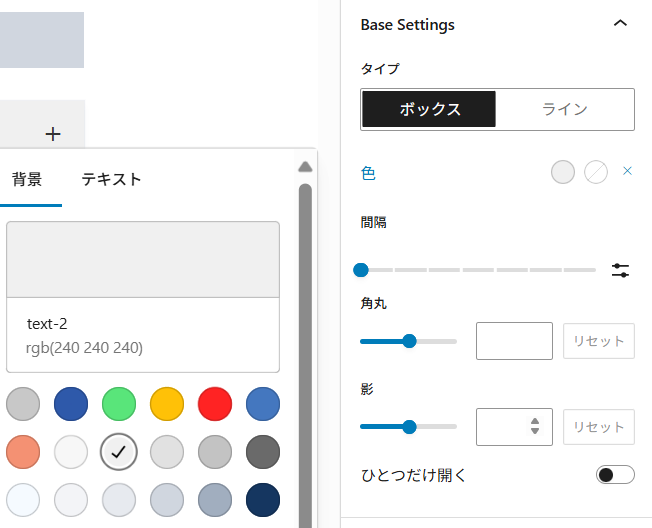
アコーディオンの見た目を変更できます。
F&Q
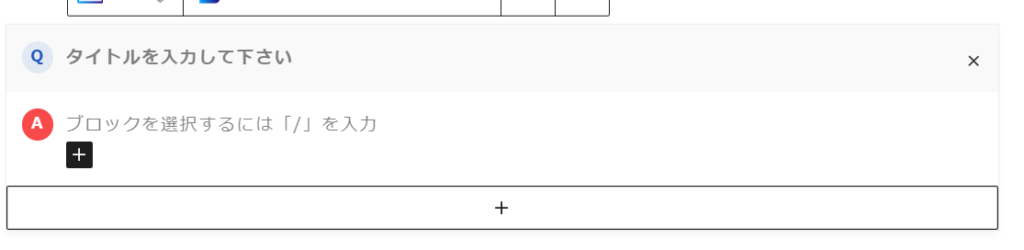
選択すると下の画像のようなF&Qのフォーマットが出てきます。
簡単にF&Qを作成できます。
カスタマイズ方法はアコーディオンブロックと同じです。
カード
リッチメニュー
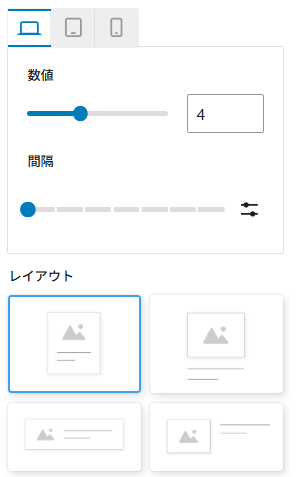
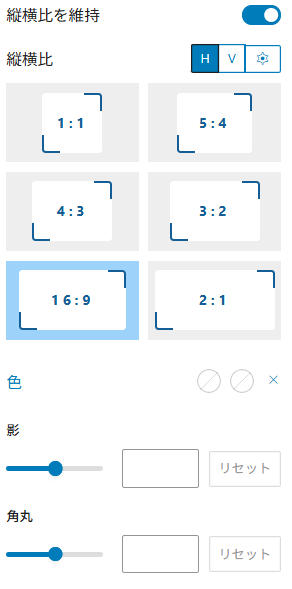
サイトのトップページでもよく使われるリッチメニューを作成するツールです。
好きな画像を使ってリッチメニューを作成可能です。
文字やアイコンも使えますし、オーバーレイで透過率を下げられます。
進捗
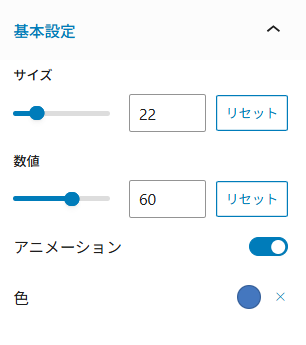
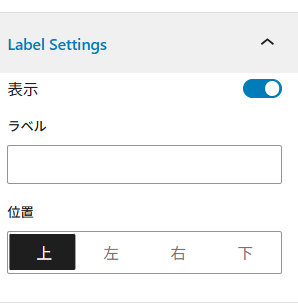
進捗グラフを作ることができます。
操作はとてもシンプルで簡単です。
グラフ
簡単な円グラフを作るツールです。
グラフの大きさや幅、文字や色を変更できます。
レーダーチャート
強み・弱みが一目でわかるレーダーチャートが作れます。
今回はふざけて作ってしまいましたが商品を説明したい時には「価格」や「デザイン」「サポート」「評判」などで活用してみても面白そうです。
タグクラウド
小さなテキストブロックを作ることができます。
カードと組み合わせるとSNSの投稿みたいになってかわいいです。
ステップ
ステップブロック
手順などを説明したい時に便利なブロックです
色を変えることもできます
チュートリアルを伝えたい記事にも
アイコンに替えることできます
「STEP」の文字を消せるのでステップ以外の使い方もできそうです。
フロー
ステップに似ていますが
横並びにできます
画像もいれられます
様々なデザインに変更できます
色もアイコンも変更可能です
手順や流れ視覚的にわかりやすいフローが作れるブロックです。
枠で区切られているので整理して並べることができ、読みやすいです。
※モバイルからの表示は一列に設定しています。
データリスト
- データリスト
企業情報や商品のスペックなどリストにしたいときに便利なブロックです。
- 名前とか
タイトルにはアイコンをつけることもできます
- サイト名とか
comtama.com
- スペック
特徴やスペックなど一覧にするのにも便利です。
- 連絡先とか
「囲い枠」や「マップ」と組み合わせてもよさそうです。
ステータス
フローやステップナビゲーションでの使用に便利なブロックです。
ユーザーが視覚的に今どの段階にいるのか分かりやすいです。
アイコンやカラーを変更可能です。
評価(レビュー)
評価を目視で分かりやすくするためにアイコンで評価を表示することができます。
定番のスターだけではなく、豊富なアイコンのどれでも変更できます。
記事内容に合わせてアイコンを選んでみてもよいでしょう。
アイコン
豊富なアイコンを強調して配置できます。
色や枠、大きさを変更することが可能です。
カードやスライドショー、囲い枠などの中でワンポイントに使ってもかわいい雰囲気になりそうです。
カウントダウン
販売やイベントの開始、もしくは終了までの残り時間をリアルタイムでカウントダウンする機能です。
ちなみに↑は2100年1月1日0:00に設定しています。
カウンター
合計来客者数
人突破!
数字をカウントアップするブロックです。
インパクトのある表示でユーザーの目を引きます。
↑は「カード」と組み合わせて作っています。
表示期間

特定のブロックを指定した期間にだけ表示することが可能になるブロックです。
期間限定コンテンツなど自動で表示、非表示にすることが可能です。
カテゴリー
ブログ内のカテゴリーを表示するブロックです。
表示するカテゴリを選ぶことが可能です。
マップ
簡単に記事内にマップを挿入できるブロックです。
今回は「福岡タワー」と入力して簡単に挿入することができました。
企業や店舗が地図を載せたいときに役立つと思います。
ハイライトコード
記事内にコード(HTML/CSS/JavaScript/PHPなど)をきれいに表示するためのブロックです
・カスタマイズコードを紹介したいとき
・プログラミングや開発系の記事でコードを解説したい時
綺麗に表示することができます。
タブ
ポップアップ
注目させたいコンテンツをポップアップで表示できるブロックです。
ユーザーがポップアップを設置している場所までスクロールすると自動でポップアップ表示することも可能です。
メルマガやLINE登録、クーポン配布など目立たせたいコンテンツを効果的に表示できます。
まとめ
「RE:DIVER」の便利なブロックエディタをご紹介しました。
読者が見やすく、読みやすくなるような独自ブロックが揃っています。
ブロック同士を組み合わせたり、色を変えたり自由度が高く、操作が簡単なので楽しく記事作りができます。
私もまだまだ使いこなせていませんが、RE:DIVERを活用して読者さんが読みやすい、役に立つような記事を楽しく作っていきたいと思っています。
気になる機能はありましたか?
ぜひいろんなアイデアを試してみてくださいね。